# Bienvenue sur NetSimpler

{% hint style="info" %}
Vous fournir le meilleur soutien possible est notre priorité absolue.
{% endhint %}

{% content-ref url="/pages/2HHxbsfsLLMwQ7eNKpI9" %}
[Obtenir de l'aide](/extra/getting-support)
{% endcontent-ref %}

### Guides: allez droit au but

Suivez nos guides pratiques pour démarrer le plus rapidement possible sur les bases:

{% content-ref url="/pages/5K8ti4fZ5K4DbFvuv3lz" %}
[Paramètres du site](/netsimpler/website-settings)
{% endcontent-ref %}

{% content-ref url="/pages/3cFXs2TiMnH8GL3IXcDQ" %}
[CRM](/netsimpler/crm)
{% endcontent-ref %}

{% content-ref url="/pages/my1OaRxbNSznIwyectzQ" %}
[Ecommerce](/netsimpler/ecommerce)
{% endcontent-ref %}

{% content-ref url="/pages/pOxj8ecCEgJj4QnjnLTL" %}
[Réservation & rendez-vous](/netsimpler/booking-and-appointments)
{% endcontent-ref %}

{% content-ref url="/pages/KQS405F82eADkpKWmSgm" %}
[Email & Automatisations](/netsimpler/email-and-automations)
{% endcontent-ref %}


# Aide pour l'IA

Libérez la puissance de ChatGPT pour construire des textes étonnants pour vos sites web ou vos entonnoirs en seulement quelques clics. Nous avons entièrement intégré ChatGPT dans la plateforme NetSimpler pour créer une génération de texte et une amélioration transparentes pour des résultats ultimes.

ChatGPT vous permet de construire vos articles de blog, de générer des descriptions de produits et des titres uniques. L'assistant d'écriture AI peut également générer des méta titres et descriptions optimisés pour le SEO en utilisant le contenu de votre page en quelques secondes.

{% hint style="success" %}
Remarque : notre assistant de rédaction AI est **Gratuit** sur tous les plans et ne nécessite pas que vous ayez un compte OpenAi 🔥.
{% endhint %}

### Excité ? Allons-y

Commençons par les bases, puis voyons comment les utiliser dans l'ensemble de votre projet.

Lorsque vous naviguez vers une zone de texte et que vous la mettez en surbrillance sur votre site web, votre tunnel, votre boutique et votre marketing par e-mail, vous verrez une icône **AI** située à droite de la barre d'édition, comme illustré ci-dessous.

Une fois que vous avez sélectionné l'icône AI, une nouvelle fenêtre s'affiche dans laquelle l'assistant d'écriture AI prend le relais.

Dans la fenêtre d'affichage, vous verrez 5 boutons :

* Améliorer
* Développer
* Raccourcir
* Générer du texte
* Tempéré "indiqué par une icône de ligne en haut à droite".

{% hint style="info" %}
Nous allons parcourir la section suivante en utilisant cette copie de texte. Vous verrez ainsi les différences que fait l'IA. **Le cours de génération de leads en entonnoir est un programme de 6 semaines conçu pour vous permettre de ne plus vous poser de questions, que vous soyez novice ou que vous luttiez pour obtenir plus de leads depuis un certain temps, ce cours est fait pour vous**.
{% endhint %}

### Améliorer

Le bouton "Améliorer" permet d'améliorer le texte d'origine que vous avez déjà. Vous pouvez continuer à cliquer pour obtenir un nouveau résultat à chaque fois jusqu'à ce que vous trouviez un résultat qui vous plaise.

{% hint style="success" %}
**Résultat:** Le cours de six semaines est conçu pour aider les débutants ou ceux qui ont des difficultés avec la génération de leads. Son objectif principal est d'éliminer les doutes et d'offrir un soutien personnalisé pour vous aider à atteindre vos objectifs.
{% endhint %}

### Développer

Le développement d'un texte permet d'étendre/de développer le texte d'origine. En général, cela allonge le texte.

{% hint style="success" %}
**Résultat:** Le cours de génération de leads en entonnoir est un programme complet de 6 semaines conçu par des experts pour vous aider à maîtriser l'art de la génération de leads. Que vous soyez un débutant complet ou quelqu'un qui se bat depuis un certain temps pour générer des prospects, ce cours est conçu pour répondre à vos besoins. Le cours a été spécialement créé pour éliminer les conjectures et vous aider à réussir dans la génération de leads. Au cours des 6 semaines, vous apprendrez des stratégies et des techniques éprouvées qui ont été utilisées par les leaders de l'industrie pour augmenter leurs ventes et développer leurs entreprises. Vous aurez accès à des outils et des ressources puissants qui vous aideront à construire des entonnoirs de vente efficaces et à optimiser vos efforts de génération de leads. Le cours est structuré de manière à vous permettre d'apprendre à votre propre rythme, avec des modules hebdomadaires qui sont faciles à suivre et comprennent des exercices pratiques et des devoirs pour s'assurer que vous pouvez appliquer ce que vous apprenez à votre propre entreprise. À la fin du cours, vous aurez acquis les compétences et les connaissances nécessaires pour générer des prospects de haute qualité et assurer une croissance durable de votre entreprise.
{% endhint %}

### Raccourcir

Le bouton Raccourcir permet de raccourcir le texte saisi à l'origine. Ou créer un résultat plus précis.

{% hint style="success" %}
**Résultat:** Fini les devinettes. Le cours de génération de leads en entonnoir de 6 semaines est conçu pour les débutants ou ceux qui luttent pour obtenir plus de leads.
{% endhint %}

### Température

Le bouton de température vous permet d'ajouter de l'émotion à votre texte, en vous donnant le ton adéquat que vous souhaitez afficher à vos visiteurs.

En utilisant le même texte de test que précédemment, testons le réglage de la température.

{% hint style="success" %}
**Professionnel:** Le cours de 6 semaines sur la génération de leads par entonnoir est conçu de manière experte pour éliminer toutes les incertitudes associées à l'auto-application. Que vous soyez un entrepreneur débutant ou que vous soyez aux prises avec un faible taux de génération de leads, ce programme est conçu pour répondre à vos besoins spécifiques.
{% endhint %}

{% hint style="success" %}
**Amical:** Bonjour ! Êtes-vous fatigué de ne pas savoir comment réussir avec "Solution" ? Ne cherchez pas plus loin que notre cours 'Nom' ! Notre programme de 6 semaines a été conçu pour vous, que vous soyez débutant ou que vous soyez confronté au défi du 'Point Douloureux' depuis un certain temps. Laissez-nous vous guider vers le succès d'une manière amusante et sans stress !
{% endhint %}

{% hint style="success" %}
**Détendu:** Ce cours, appelé "Nom", dure 6 semaines et a pour but de vous aider à réussir la "Solution" sans aucune confusion, que vous soyez novice ou que vous soyez aux prises avec le "Point faible" depuis un certain temps.
{% endhint %}

{% hint style="success" %}
**Ludique:** Vous cherchez à améliorer votre jeu de "solutions" et à vous débarrasser de vos problèmes de "points douloureux" ? Ne cherchez pas plus loin que notre cours "Nom" ! Notre programme de 6 semaines est là pour mettre fin à la confusion et vous transformer en une superstar de la 'Solution', que vous soyez un débutant ou un combattant chevronné. C'est parti !
{% endhint %}

{% hint style="success" %}
**Excité:** Êtes-vous fatigué de deviner comment réussir à trouver une solution à votre "point de douleur" ? Ne cherchez pas plus loin ! Notre cours " Nom " est un programme passionnant de 6 semaines qui garantit que vous n'aurez plus à deviner comment réussir à trouver une solution. Que vous soyez un débutant ou que vous luttiez depuis un certain temps, ce cours est la solution ultime que vous recherchez !
{% endhint %}

{% hint style="success" %}
**Assertive:** Le cours 'Nom' garantit l'élimination de toute incertitude concernant la réalisation de la 'Solution', que vous soyez novice ou que vous ayez été aux prises avec le 'Point Douloureux' pendant une longue période. Il s'agit d'un programme de 6 semaines à toute épreuve.
{% endhint %}

Comme vous pouvez le constater, il permet d'obtenir des résultats étonnants. Remarque : vous pouvez combiner les options pour obtenir les meilleurs résultats possibles. Par exemple, vous pouvez utiliser l'option Améliorer puis sélectionner ludique pour obtenir différentes réponses.

### Générer du texte

La dernière option consiste à ajouter votre propre texte et l'assistant d'écriture IA exploitera la puissance de ChatGPT et créera une réponse pour vous. Une fois le texte généré, vous pouvez utiliser l'une des autres options pour affiner le texte final.

L'idée ici est d'être créatif, de lui demander ce que vous voulez, de lui donner un contexte, peut-être un résultat, ou même de lui demander un résumé, et l'IA fera son travail !

Sélectionnez d'abord le bouton "Générer du texte".

{% hint style="info" %}
**Texte d'entrée:** Je vends un cours en ligne pour les débutants en marketing, le cours dure 6 semaines et ils apprendront à créer des entonnoirs, à les optimiser et à générer autant de trafic que possible. Pouvez-vous créer un titre convaincant, une courte description et inclure 2 avantages principaux en s'inscrivant et en commençant aujourd'hui, ils obtiendront le cours à moitié prix.
{% endhint %}

{% hint style="success" %}
**Réponse IA:** Vous êtes novice en marketing et vous avez du mal à faire décoller votre présence en ligne ? Ne cherchez pas plus loin que notre cours en ligne de 6 semaines conçu spécialement pour les débutants. Apprenez à créer des entonnoirs de marketing efficaces, à les optimiser pour obtenir des conversions maximales et à générer des quantités massives de trafic vers votre site Web. En vous inscrivant aujourd'hui, vous bénéficierez également de deux avantages clés :

L'accès à une communauté exclusive de collègues spécialistes du marketing et un coaching personnalisé de la part d'experts du secteur. Et le meilleur ? Inscrivez-vous dès maintenant et bénéficiez de l'intégralité du cours à moitié prix. N'attendez pas pour commencer votre voyage vers le succès marketing - inscrivez-vous dès aujourd'hui.
{% endhint %}

### SEO | optimisation pour les moteurs de recherche

Notre assistant de rédaction AI génère également le référencement de votre page pour vous ! Vous pouvez soit utiliser l'IA comme indiqué ci-dessus, soit laisser la puissance de l'IA la créer à partir de zéro pour vous. L'IA lira l'ensemble de votre site web/funnel ou une seule page et optimisera l'ensemble du référencement pour vous.

Lorsque vous naviguez vers les paramètres de référencement de la page, vous verrez cet écran où vous pouvez ajouter vos informations de référencement. Titre et méta description. La différence ici est le bouton actuel. Vous en avez maintenant deux. La petite icône AI ouvre les boutons standard de l'assistant AI, comme indiqué précédemment. L'autre est le bouton **Générer via l'IA**. En sélectionnant ce bouton, l'IA lira votre page et utilisera l'IA pour créer le meilleur référencement possible pour vous. Testons-le en appuyant sur le bouton **Générer via l'IA** :

{% hint style="info" %}
Encore une fois, vous pouvez aller de l'avant et l'affiner avec les autres options si nécessaire via la petite icône AI.
{% endhint %}

### Vos produits

Tout comme le reste de l'incroyable IA, vous pouvez utiliser notre assistant IA dans les produits de votre boutique pour vous aider à créer des titres et des descriptions convaincants.

Pour commencer à utiliser l'assistant d'écriture AI, naviguez jusqu'à l'icône AI dans et autour des zones de texte. Nous avons déjà un titre, alors laissons l'IA générer une description de produit pour nous. Cliquez sur la case vide et sélectionnez l'icône AI :

Une fois sélectionnée, une nouvelle fenêtre s'affiche, identique à celle du générateur d'IA normal, mais cette fois, vous verrez un nouveau bouton "Créer une description à partir du titre".

{% hint style="info" %}
Une fois de plus, l'IA génère une excellente description de produit pour nous ! Si vous souhaitez l'affiner, il vous suffit d'utiliser l'un des autres boutons mentionnés plus haut pour améliorer, développer ou même modifier la température et le ton de la réponse.
{% endhint %}

Le même processus s'applique à l'utilisation de l'assistant d'écriture AI dans l'e-mail. Vous l'utilisez pour générer des titres afin de compléter les biographies des e-mails. Testons-le ci-dessous.

Dans le test, nous avons utilisé le paramètre tempéré et réglé sur [friendly](#temperature) pour le titre et utilisé la fonction [expand](#expand) pour développer la copie bio principale. voici la copie bio créée à partir de cela : **Dans la lettre d'information de cette semaine, vous découvrirez comment utiliser notre nouvel assistant d'écriture IA pour améliorer votre texte et attirer davantage de visiteurs sur votre site web.**

A cela s'ajoute 👇

{% hint style="success" %}
Dans la newsletter de cette semaine, nous sommes ravis d'annoncer le lancement de notre dernier assistant de rédaction AI qui promet de révolutionner la façon dont vous créez du contenu. L'outil a été conçu avec une combinaison d'algorithmes avancés et de technologie d'apprentissage automatique qui aide à améliorer la qualité de votre rédaction.

Que vous soyez propriétaire d'une petite entreprise, blogueur ou créateur de contenu, notre assistant de rédaction IA peut vous aider à créer un contenu convaincant qui est non seulement attrayant, mais aussi capable d'attirer plus de visiteurs sur votre site Web. Grâce à son interface conviviale, vous pouvez facilement accéder à l'outil et commencer à créer un contenu de haute qualité optimisé pour votre public cible.

Notre assistant de rédaction IA peut même vous aider dans la recherche de mots clés et générer des suggestions de titres et de sous-titres. Cela signifie que vous pouvez vous concentrer davantage sur votre processus créatif et laisser notre IA faire le gros du travail à votre place.

Si vous souhaitez passer à la vitesse supérieure en matière de création de contenu, nous vous recommandons vivement d'essayer notre nouvel assistant de rédaction. Il vous aidera à produire un contenu de meilleure qualité et plus efficace qui, au final, augmentera le trafic vers votre site Web.
{% endhint %}

Une fois que l'IA a généré votre bio, vous pouvez utiliser les autres outils de l'IA pour la peaufiner si nécessaire.

### Blog AI

{% hint style="info" %}
**Input using the** [**generate text**](#generate-text) **button:** Write me a blog post that highlights the benefits of using AI generative copy to create blogs in the voice of Bart Simpson.
{% endhint %}

L'IA a maintenant généré un blog dans le ton de Bart Simpson

Une fois que vous avez rédigé votre article de blog, vous vous demandez peut-être comment créer un résumé complet pour votre référencement, et bien l'assistant de rédaction IA le génère pour vous.

Naviguez jusqu'à la boîte de résumé et sélectionnez "créer à partir du contenu de l'article", ce qui générera un résumé optimisé pour le référencement de votre article de blog.

{% hint style="info" %}
**Note:** La même règle s'applique si vous devez modifier votre texte généré par l'IA, vous pouvez toujours utiliser les autres aides à l'invite pour vous aider à donner le ton ou à développer le contenu.
{% endhint %}

### Utilisation et limitations

Comme indiqué, vous pouvez utiliser le système de manière illimitée dans tous vos projets et créer un nombre illimité d'invites. La seule valeur mesurée est la longueur de la réponse qui est limitée à 500 mots. Mais vous pouvez générer un nombre illimité de générations de 500 mots. En fait, si vous lui demandez de générer un blog de 3000 mots, il s'arrêtera à 500 mots.

En utilisant l'assistant IA, vous acceptez les [conditions d'utilisation](https://openai.com/policies/terms-of-use) d'Open AI.


# Email & Automatisations

<table data-card-size="large" data-view="cards"><thead><tr><th data-type="content-ref"></th><th data-hidden data-card-target data-type="content-ref"></th></tr></thead><tbody><tr><td><a href="/pages/7AlPGRjmZeodMK5ytFD2">/pages/7AlPGRjmZeodMK5ytFD2</a></td><td><a href="/pages/7AlPGRjmZeodMK5ytFD2">/pages/7AlPGRjmZeodMK5ytFD2</a></td></tr><tr><td><a href="/pages/bcD3KOxi46twvsnKv4xb">/pages/bcD3KOxi46twvsnKv4xb</a></td><td><a href="/pages/bcD3KOxi46twvsnKv4xb">/pages/bcD3KOxi46twvsnKv4xb</a></td></tr><tr><td><a href="/pages/lLAVSRRBiOFkX3JTqafQ">/pages/lLAVSRRBiOFkX3JTqafQ</a></td><td><a href="/pages/lLAVSRRBiOFkX3JTqafQ">/pages/lLAVSRRBiOFkX3JTqafQ</a></td></tr><tr><td><a href="/pages/6CRO8yqnaUftAaIhimqF">/pages/6CRO8yqnaUftAaIhimqF</a></td><td><a href="/pages/6CRO8yqnaUftAaIhimqF">/pages/6CRO8yqnaUftAaIhimqF</a></td></tr><tr><td><a href="/pages/UmxwGWXrZOYjLE7nAIW9">/pages/UmxwGWXrZOYjLE7nAIW9</a></td><td><a href="/pages/UmxwGWXrZOYjLE7nAIW9">/pages/UmxwGWXrZOYjLE7nAIW9</a></td></tr><tr><td><a href="/pages/5fkx1VXPHkaMHmoeXpsK">/pages/5fkx1VXPHkaMHmoeXpsK</a></td><td><a href="/pages/5fkx1VXPHkaMHmoeXpsK">/pages/5fkx1VXPHkaMHmoeXpsK</a></td></tr></tbody></table>


# Campagne d'email

Mise en place d'une campagne d'e-mailing

(Vidéo à venir)

### Sélectionner l'onglet campagne

<figure><img src="/files/5TIQfgF9qrOe643KoUZt" alt=""><figcaption></figcaption></figure>

### Nom de campagne

<figure><img src="/files/2psy4E64l8MjroTKYOaA" alt=""><figcaption></figcaption></figure>

### Sélectionnez votre modèle

![](https://tawk.link/5fdb9abedf060f156a8e15f1/kb/attachments/8qPSugaAm7.png)

### Créer un modèle à partir de zéro&#x20;

* Constructeur par glisser-déposer
* Email de texte simple
* Modèle HTML personnalisé

<figure><img src="/files/NudcXEzS7Gn2kfjhFp35" alt=""><figcaption></figcaption></figure>

## Modifiez votre modèle d'e-mail

Choisissez parmi de nombreux modèles de blocs préconstruits et faites-les simplement glisser en position.

![](https://tawk.link/5fdb9abedf060f156a8e15f1/kb/attachments/5m4bmK9vCH.png)

### **Style de l'email**

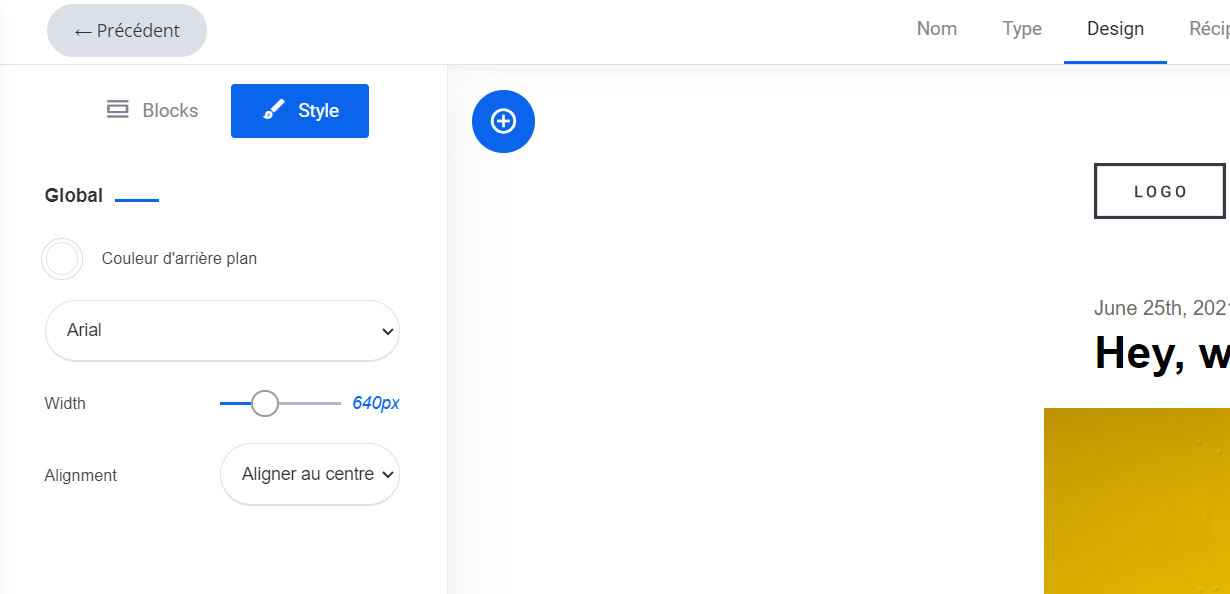
Définissez la couleur d'arrière-plan de votre e-mail et ajuster la largeur.

<figure><img src="/files/OvqBdHo2bTV840OYxROD" alt=""><figcaption></figcaption></figure>

###

### Sélectionnez votre public

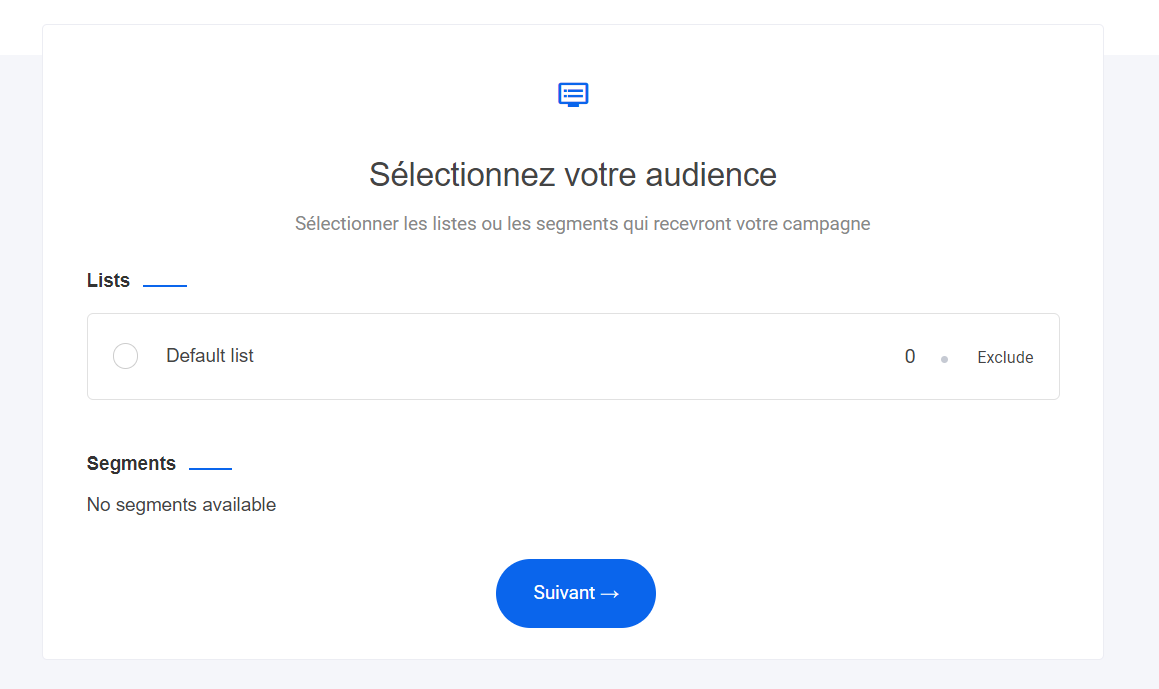
Que vous souhaitiez envoyer un courrier électronique à une liste complète d'abonnés ou à un public segmenté, il vous suffit de le sélectionner et de passer à l'étape suivante.

<figure><img src="/files/iIfbS0oK1rufrS2P51n7" alt=""><figcaption></figcaption></figure>

### Paramètres de la campagne

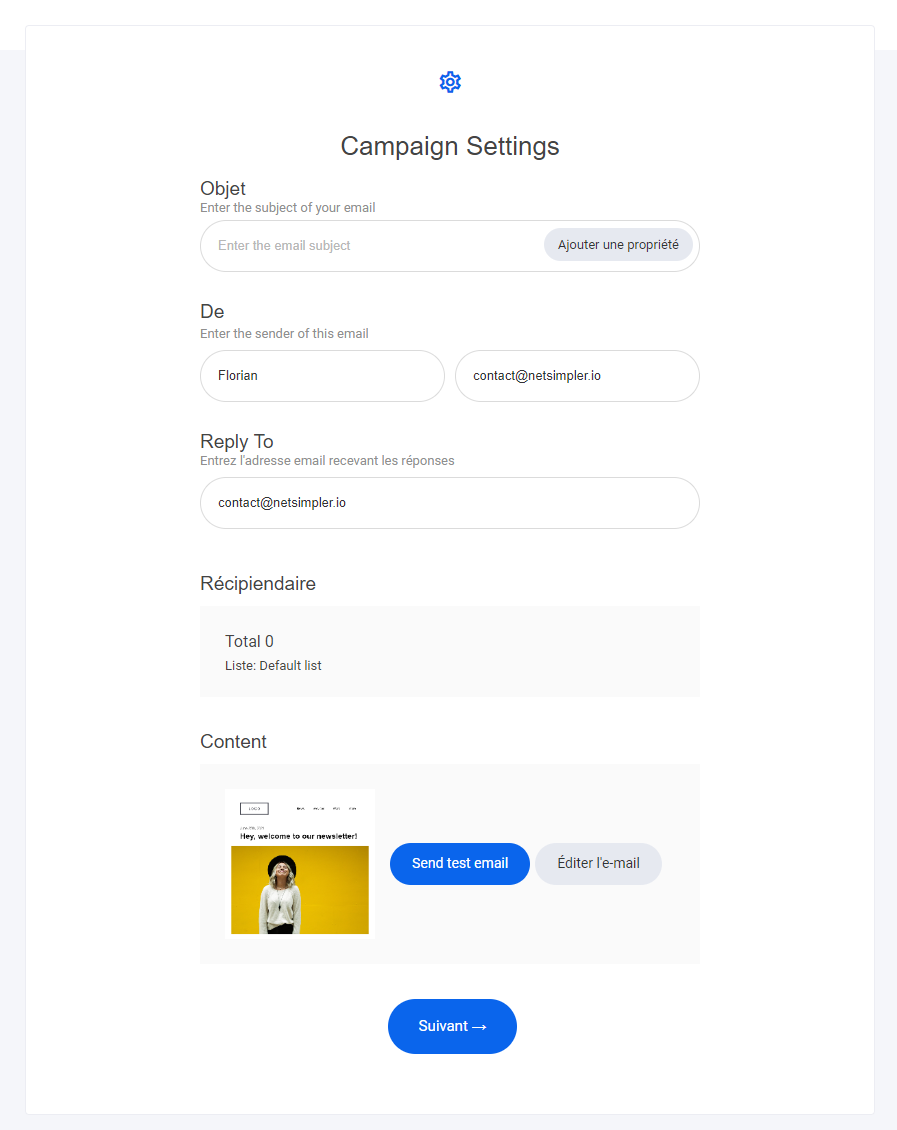
Ajoutez une ligne d'objet accrocheuse pour vous assurer que vos abonnés ouvrent votre e-mail. Incluez les propriétés de votre CRM pour personnaliser la ligne d'objet également.&#x20;

Si vous avez besoin d'envoyer un courriel test, pour vérifier que votre design et tous les liens vont au bon endroit, allez-y et envoyez-vous un courriel test.

<figure><img src="/files/LAZNrvtp7lAW0JwnYC1o" alt=""><figcaption></figcaption></figure>

### **Envoyer la campagne**

Envoyez votre campagne dès maintenant ou programmez-la pour une date et une heure ultérieures.

![](https://tawk.link/5fdb9abedf060f156a8e15f1/kb/attachments/OdOAvc8oOO.png)

## Aperçu des courriels

Une fois que votre campagne a été envoyée avec succès à vos abonnés, vous pouvez maintenant visualiser les performances de l'e-mail. Il vous suffit de cliquer sur la campagne que vous souhaitez consulter :

![](https://tawk.link/5fdb9abedf060f156a8e15f1/kb/attachments/7ggER3abKm.png)

Pour analyser les performances de votre campagne d'emailing, ce tableau de bord vous permet de visualiser :

* Ouverture d'un courriel
* &#x20;Clics sur les liens&#x20;
* Aperçu - pour se souvenir du contenu de l'e-mail&#x20;
* Qui s'est désabonné&#x20;
* Et plus encore...

![](https://tawk.link/5fdb9abedf060f156a8e15f1/kb/attachments/TVOE7IlCPY.png)

### Performances individuelles des abonnés

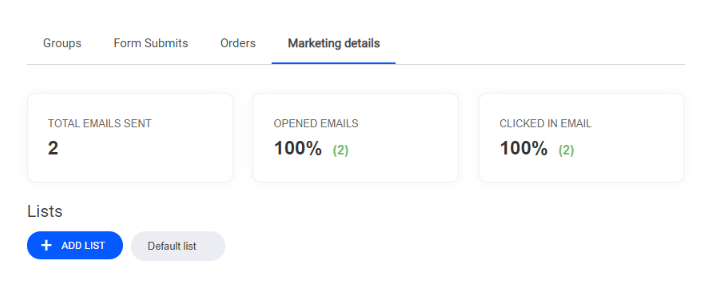
Si vous souhaitez voir comment un abonné spécifique participe à vos campagnes d'e-mailing, vous pouvez vous rendre dans l'onglet CRM/Contacts > sélectionner l'abonné > puis sélectionner l'onglet Détails marketing - comme indiqué ci-dessous.

<figure><img src="/files/uBAyaWskxkUGmP7VUoxR" alt=""><figcaption></figcaption></figure>


# Aperçu d'automatisations

(Vidéo à venir)

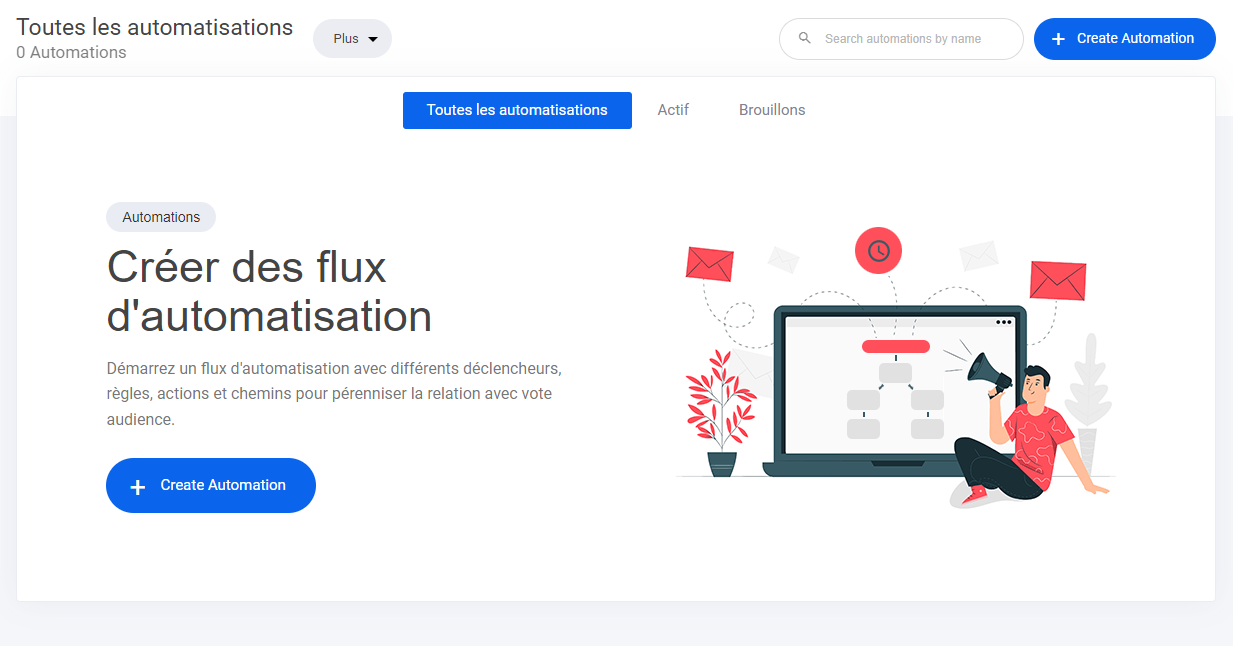
<figure><img src="/files/0jFaJpGAnzwPQjQlSgxN" alt=""><figcaption></figcaption></figure>

Les automatisations peuvent vraiment vous aider à gagner du temps, tout en augmentant vos conversions ou simplement en mettant à jour les informations des abonnés automatiquement en arrière-plan.

Il existe des milliers de combinaisons d'automatisation que vous pouvez créer, voici une petite liste de ce que certains utilisateurs automatisent :

* Envoi de téléchargements d'ebooks
* Envoi de formulaires simples pour l'envoi d'un email de bienvenue
* Mise à jour des informations sur les clients
* Campagnes d'emails en goutte-à-goutte
* L'inscription à un cours
* Inscription à un webinaire puis envoi d'e-mails liés à des entonnoirs de vente
* Contenu du cours
* Mises à jour commerciales
* Bulletins d'information
* et plus encore...

### **Les bases de l'automatisation**

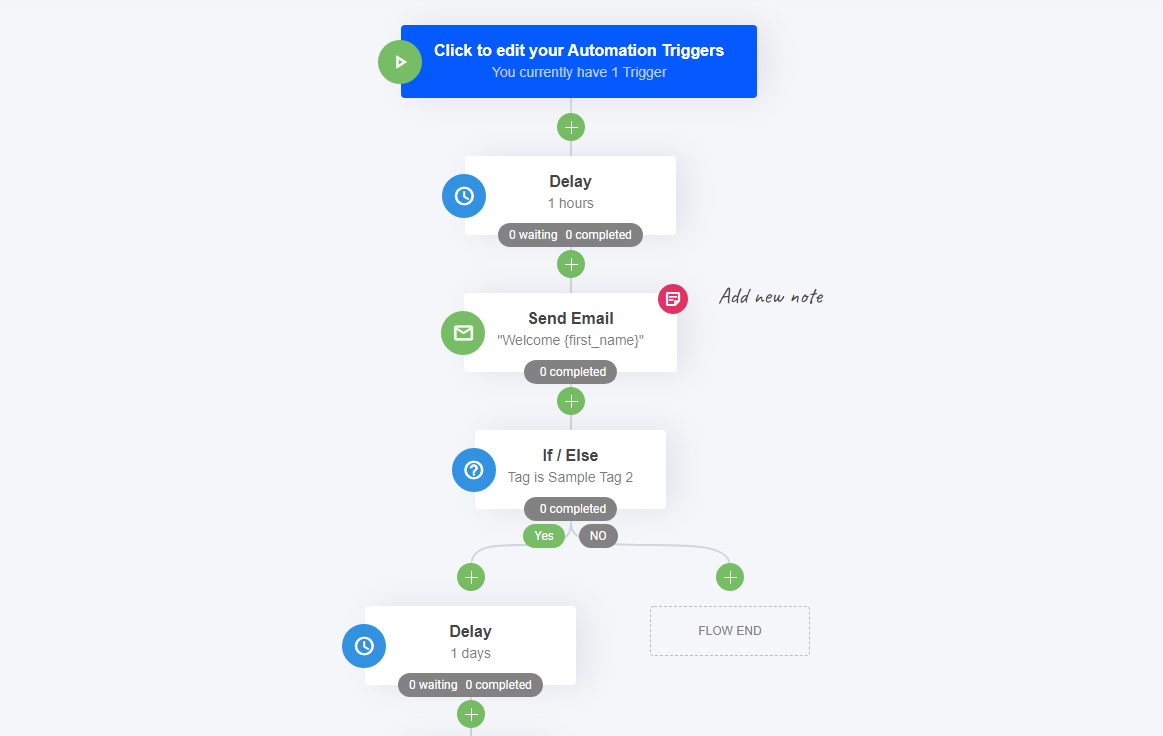
Les automatismes sont construits à partir de trois composants de base :

* **Déclencheurs >** Qu'une personne visite votre site web, ouvre un e-mail ou mette à jour ses informations. Votre automatisation est prête à fonctionner 24 heures sur 24, 7 jours sur 7.
* **Logique conditionnelle >** Créez des automatisations complexes, ou créez des règles d'automatisation individuelles avec une simple fonctionnalité "si ceci, alors cela".
* **Actions >** Envoyez-leur un eBook, mettez à jour leurs informations ou envoyez-leur vos campagnes d'emailing automatisées.

<figure><img src="/files/ttwT9g2UqSC62q5JP3ns" alt=""><figcaption></figcaption></figure>

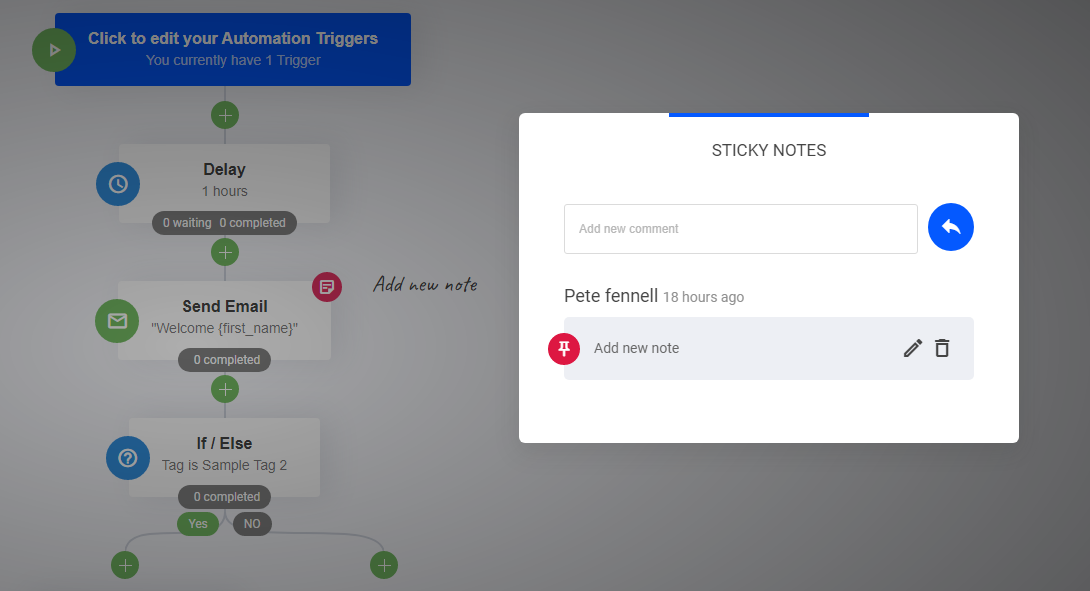
**Ajouter des notes**

En sélectionnant la fonction "notes", vous ou les membres de votre équipe pouvez laisser des notes utiles à chaque étape de l'entonnoir d'automatisation. Cela peut s'avérer très utile pour vous rappeler les informations relatives à l'étape, ou simplement pour ajouter des instructions à compléter par votre équipe. Écrivez-le, enregistrez-le, épinglez-le.

<figure><img src="/files/qMg6BUOnqwj4nrUUAqM2" alt=""><figcaption></figcaption></figure>

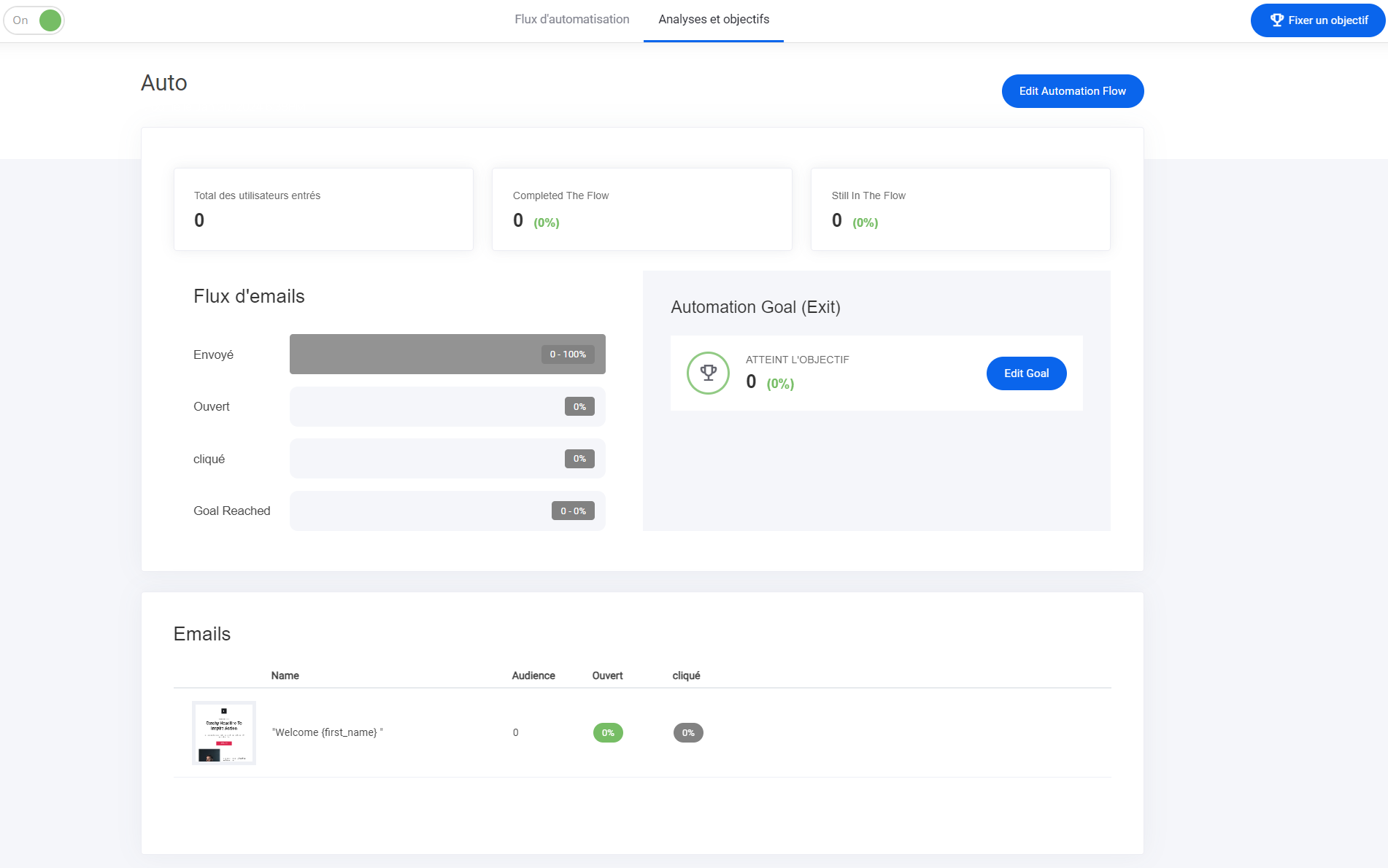
### **Analytique**

Observez en temps réel l'évolution de vos automatisations, suivez les taux d'ouverture, qui a cliqué sur quoi et combien de personnes ont terminé votre automatisation.

<figure><img src="/files/YEfdcZUSGc5ivkGJZtub" alt=""><figcaption></figcaption></figure>

### **Fixer des objectifs**

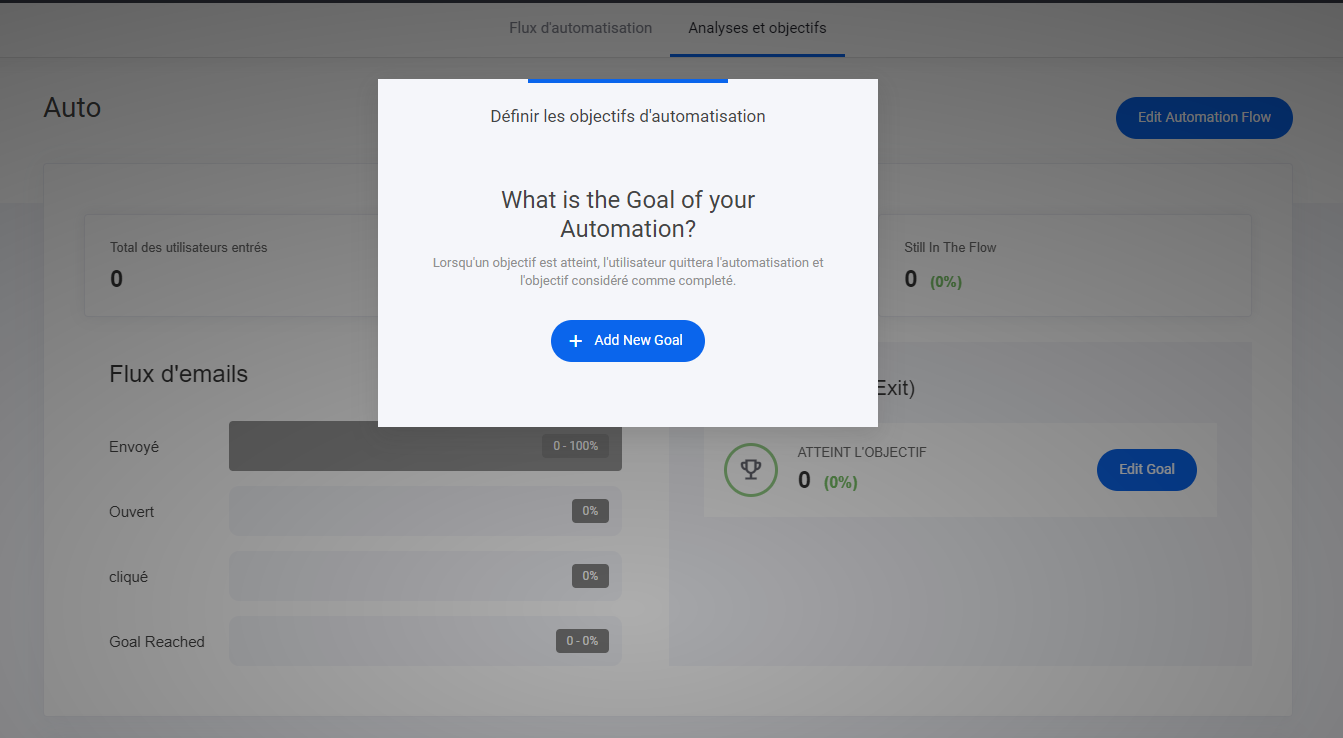
La définition d'objectifs vous aidera à évaluer le succès de votre automatisation. Lorsqu'un abonné atteint votre objectif spécifique, NetSimpler considère cela comme une victoire et l'enregistre comme un objectif dans votre tableau de bord analytique. Une fois que l'utilisateur a atteint l'objectif fixé, il est supprimé de l'automatisation.

<figure><img src="/files/2lUNRdwrw9e5m6Vembw2" alt=""><figcaption></figcaption></figure>


# Liste d'email

**Listes et abonnés**

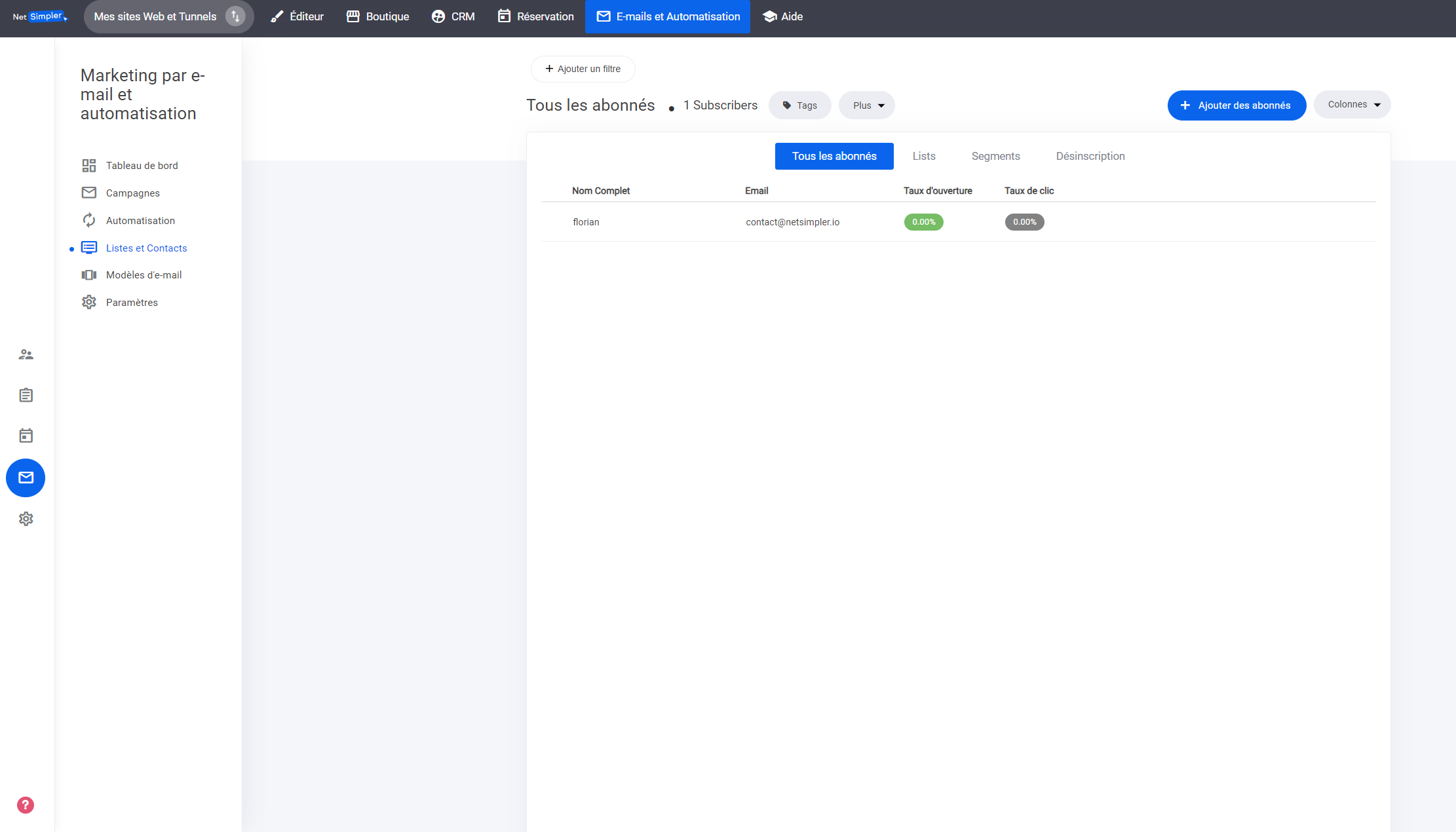
Dans l'onglet Listes et abonnés, vous pourrez.. :

* Voir tous les abonnés
* Listes d'abonnés
* Segments
* Les utilisateurs désabonnés
* Importer, exporter et supprimer des abonnés
* Filtrer et ajouter des tags

<figure><img src="/files/IIUUn3gOfeDCp31ooQZj" alt=""><figcaption></figcaption></figure>

### **Création de listes**

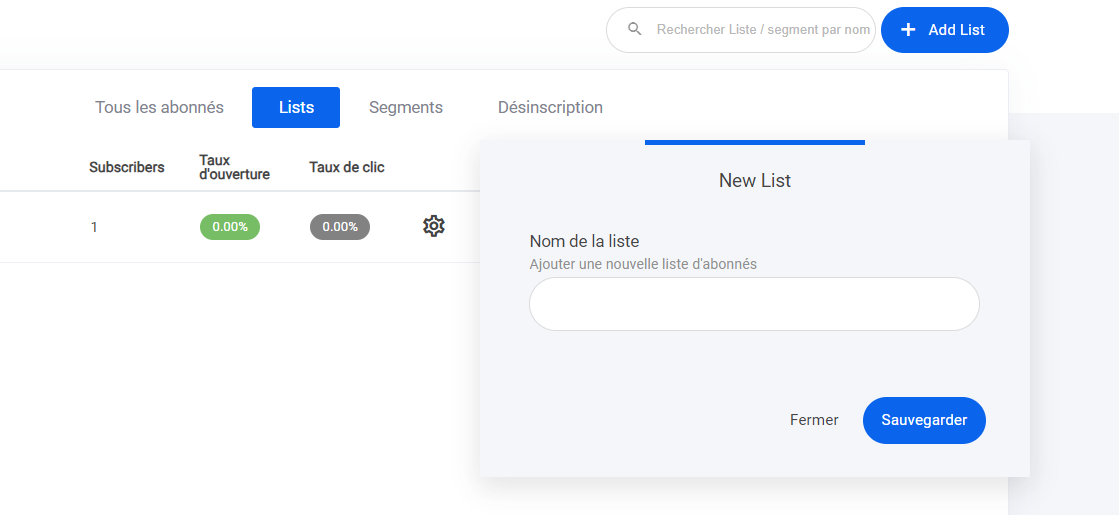
Listes et espaces où vous envoyez vos abonnés pour vous aider à les segmenter et à les utiliser dans vos campagnes et automatismes.

Pour créer une nouvelle liste, il suffit de :

* Sélectionner la liste et l'onglet des abonnés
* Cliquez sur Ajouter une liste
* Nommez votre liste et cliquez sur Enregistrer

<figure><img src="/files/lQh89WtcGwiG56KWyKsy" alt=""><figcaption></figcaption></figure>

### **Segments**

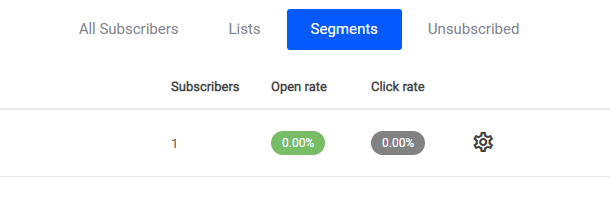
Les segments vous permettent de définir certaines propriétés, personnes et actions et de créer un segment spécifique pour elles. Ils fonctionnent de la même manière qu'une liste, mais de manière plus granulaire.

Il existe deux façons de créer des segments :

1. Sélectionnez l'onglet segments > et créez un nouveau segment.
2. Sélectionnez l'onglet tous les abonnés > Utilisez le filtre pour créer une liste définie avec laquelle vous souhaitez créer un segment.

<figure><img src="/files/vixH2QRJOUZvVO3DIfAY" alt=""><figcaption></figcaption></figure>

### **Importer des contacts**

Si vous disposez d'une liste sur une autre plateforme ou d'une base de données contenant des données clients, vous pouvez rapidement ajouter tous ces utilisateurs directement à vos listes d'abonnés à l'e-mail.

Sélectionnez l'onglet Abonnés > Cliquez sur Plus et sélectionnez l'option d'importation "comme indiqué ci-dessous".

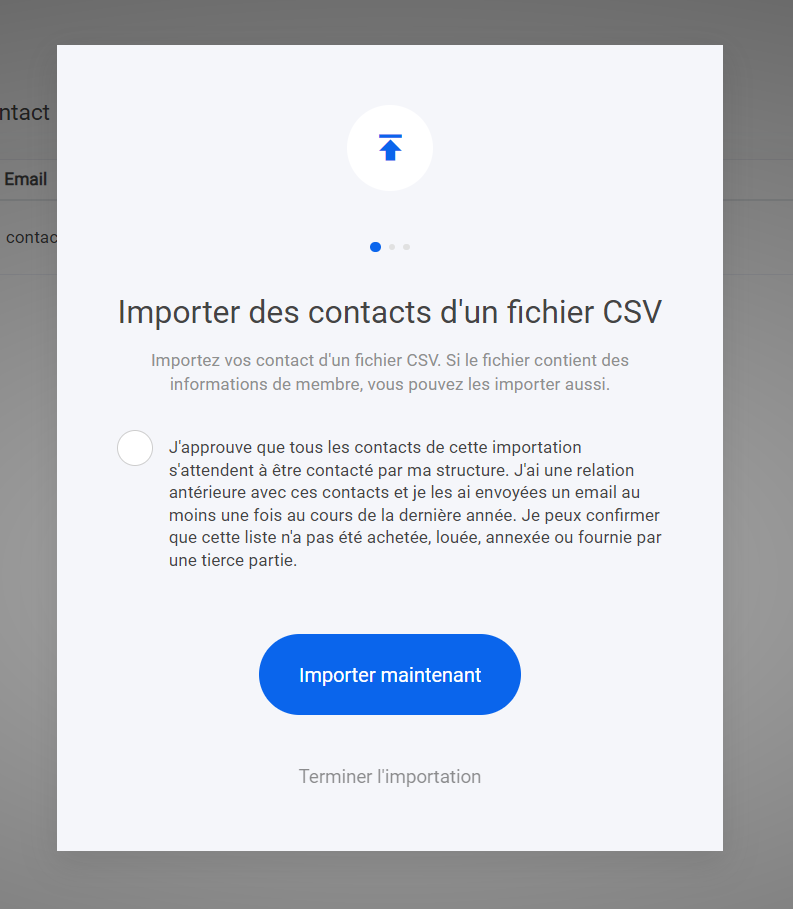
Vérifiez les informations relatives à l'accord et cliquez sur Importer maintenant pour lancer le processus.

<figure><img src="/files/Qy0gFGTsnvIltV8952cp" alt=""><figcaption></figcaption></figure>

<figure><img src="/files/NsrR6ELKuqmdxIbDjNFm" alt=""><figcaption></figcaption></figure>

### **Exporter des contacts**

Si vous souhaitez exporter votre liste de contacts vers une autre plateforme, sélectionnez l'onglet "Exportation". Votre liste sera alors exportée vers votre ordinateur sous la forme d'un fichier CSV.


# Compte d'email

### **Pourquoi nous examinons les comptes email?**

Afin de maintenir une excellente délivrabilité pour vos emails, nous examinons et notons les comptes sur la base de leur historique d'envoi. C'est pourquoi nous avons deux raisons principales de mettre votre compte en mode révision&#x20;

**Limite d'envoi** - pour créer un score pour les nouveaux utilisateurs, nous devons collecter des données d'envoi. Tous les nouveaux expéditeurs commencent avec une limite de 1000 emails, pour commencer. Cela nous donne suffisamment de données et de temps pour voir les taux de rebond et de spam pour ce compte. Une fois que nous aurons établi un score, nous prolongerons votre autorisation d'envoyer davantage d'e-mails. Ce processus ne prend généralement pas plus de deux heures et il est automatique. L'examen de votre compte commencera à environ 80 % de la limite autorisée.

**Les limites de l'allocation sont** : 1 000 / 5 000 / 10 000 / 25 000 / Illimité.

**Mauvaise réputation** - Si votre score est faible, la plateforme ajoutera automatiquement votre compte en pause et en attente de l'approbation ou du refus d'un administrateur. La mauvaise réputation est générée par de mauvais taux de rebond ou de spam. Nos taux acceptés sont de 5% pour le taux de rebond et de 0,1% pour le taux de spam. Si l'un de ces taux est supérieur, votre compte sera mis en pause pour être réexaminé.

**Problèmes avec les liens** - Si vos liens mènent à un contenu qui n'est pas conforme à nos conditions générales, votre compte sera examiné par un administrateur. D'autres raisons sont l'utilisation de raccourcisseurs de liens, de redirections multiples, etc.

**Problèmes de facturation** - Si nous constatons une rétrofacturation ou une contestation d'un paiement, nous soumettrons votre compte à un examen.

La plupart des révisions sont automatiques et vous serez notifié par email lorsque vous pourrez recommencer à envoyer des emails. Vous pouvez également recommencer à envoyer des emails une fois que le message d'avertissement est supprimé de votre section Email Marketing.

Si nous avons besoin de plus d'informations, nous vous le ferons savoir.


# Connexion au domaine d'email

### **Vérification du domaine**

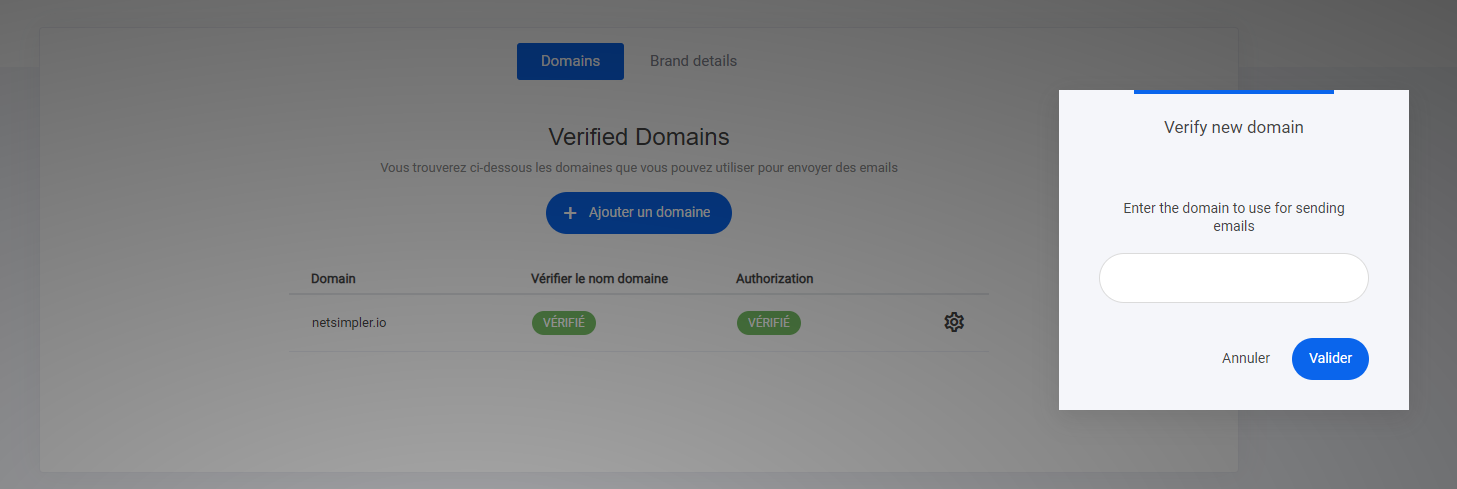
Pour commencer à envoyer des e-mails dans la section Email Marketing, vous devez d'abord connecter votre domaine. Vous pouvez le faire dans la section E-mails et automatisation > Paramètres.

Là, vous avez la possibilité d'ajouter votre domaine. Tout ce que vous avez à faire est d'ajouter les enregistrements **CNAME** et **TXT** que vous avez fournis après avoir ajouté le domaine à la plateforme.

Accédez simplement aux paramètres du domaine dans lequel vous avez acheté le domaine et recherchez la zone Enregistrements DNS pour ajouter les enregistrements **CNAME** et **TXT**. La mise à jour des enregistrements DNS après leur ajout peut prendre un certain temps, alors ne vous inquiétez pas, vérifiez à nouveau dans 10 à 15 minutes et dans la plupart des cas, ils devraient s'afficher comme « Vérifié » en vert.

<figure><img src="/files/bHenkT3c65v3zY5pQL98" alt=""><figcaption></figcaption></figure>

Une fois votre domaine vérifié, vous pouvez maintenant commencer à envoyer des campagnes par e-mail.

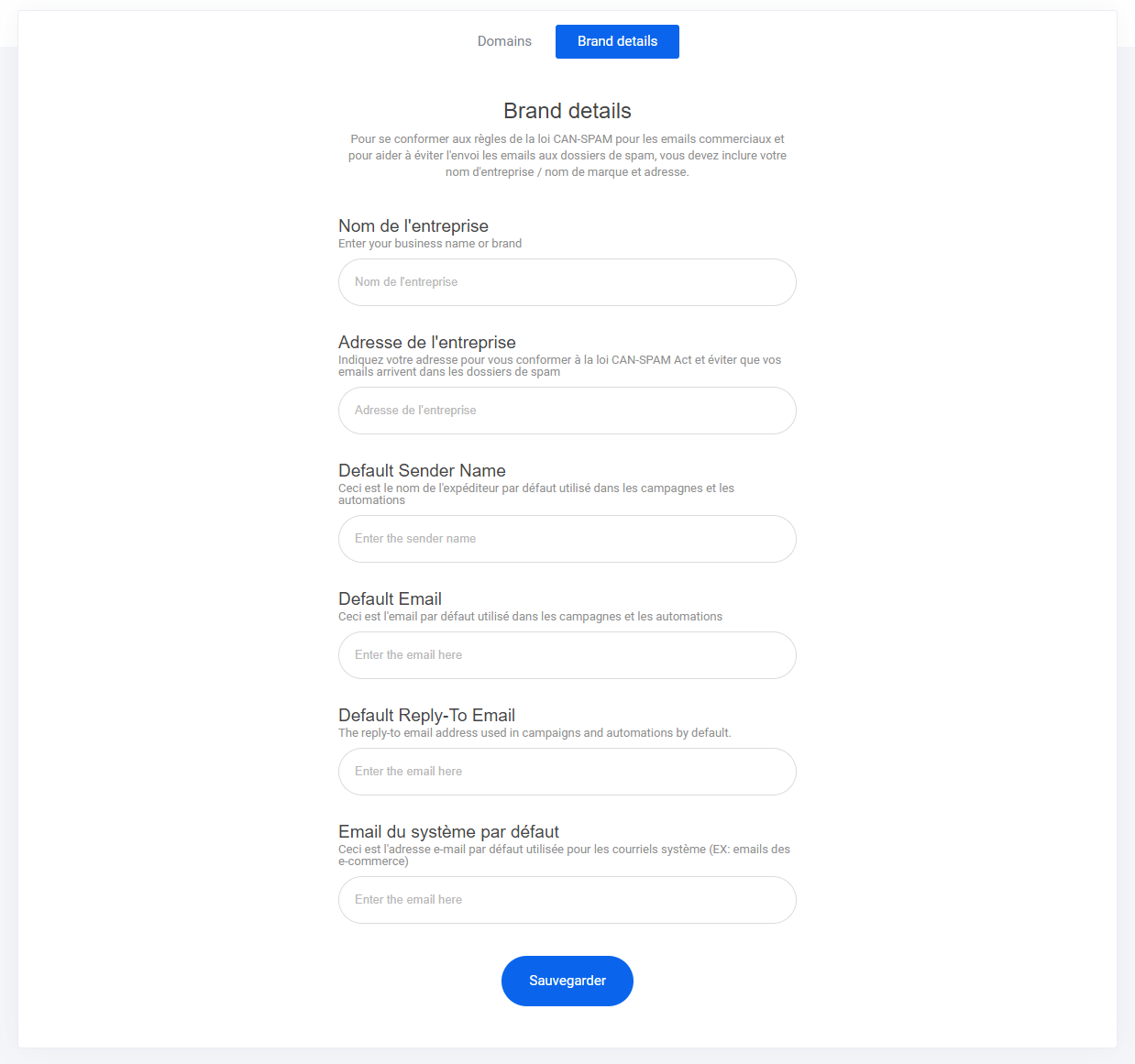
Avant de vous aventurer dans la section campagnes ou automatisations. Assurez-vous de remplir les cases ci-dessous:

* **Nom de l'expéditeur par défaut >** Ce sera le nom que vos abonnés verront, de qui provient l'e-mail.
* **E-mail système par défaut >** Assurez-vous que les informations sont correctes, car ce sera votre adresse e-mail affichée.

<figure><img src="/files/ISHNOhckn2oaf9YLtUEu" alt=""><figcaption></figcaption></figure>


# Automatisation des paniers abandonnés

Vous cherchez un moyen de récupérer les ventes potentielles des paniers abandonnés dans votre boutique en ligne ou vos entonnoirs de vente ? Avec notre nouvelle automatisation des paniers abandonnés, vous pouvez rapidement et facilement configurer le temps d'abandon, créer le flux d'emails et suivre vos analyses. Commencez dès aujourd'hui à récupérer les ventes perdues grâce à nos flux automatisés de paniers abandonnés !

**(Vidéo à venir)**

### Mise en place de l'e-mail de panier abandonné

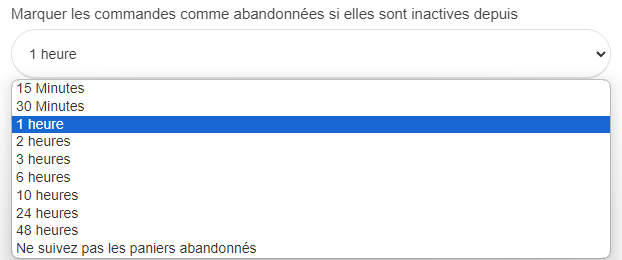
Pour commencer à automatiser votre panier abandonné, allez dans l'onglet Paramètres du magasin. Par défaut, votre panier abandonné est actif, mais l'automatisation est désactivée. Vous pouvez le configurer pour chaque article de votre boutique, mais pour rester simple, vous pouvez le laisser identique pour tous les articles.

Vous pouvez définir un délai qui détermine le temps d'attente avant que l'automatisation ne démarre après l'abandon du panier par le client. Vous pouvez modifier ce délai si nécessaire à l'avenir.

<figure><img src="/files/AuTmcTbpZbcaay5Nri1i" alt=""><figcaption></figcaption></figure>

L'étape suivante consiste à passer à la construction des automatismes. Nous avons déjà mis en place un modèle prédéfini pour vous. Lorsque vous sélectionnez l'onglet Créer un nouvel automatisme, vous verrez apparaître cette fenêtre. Vous devez sélectionner "Automatisation des paniers abandonnés". Une fois sélectionné, vous accéderez au flux d'automatisation.

<figure><img src="/files/femmFSOpTVU1aknBBbqK" alt=""><figcaption></figcaption></figure>

### Création de l'e-mail

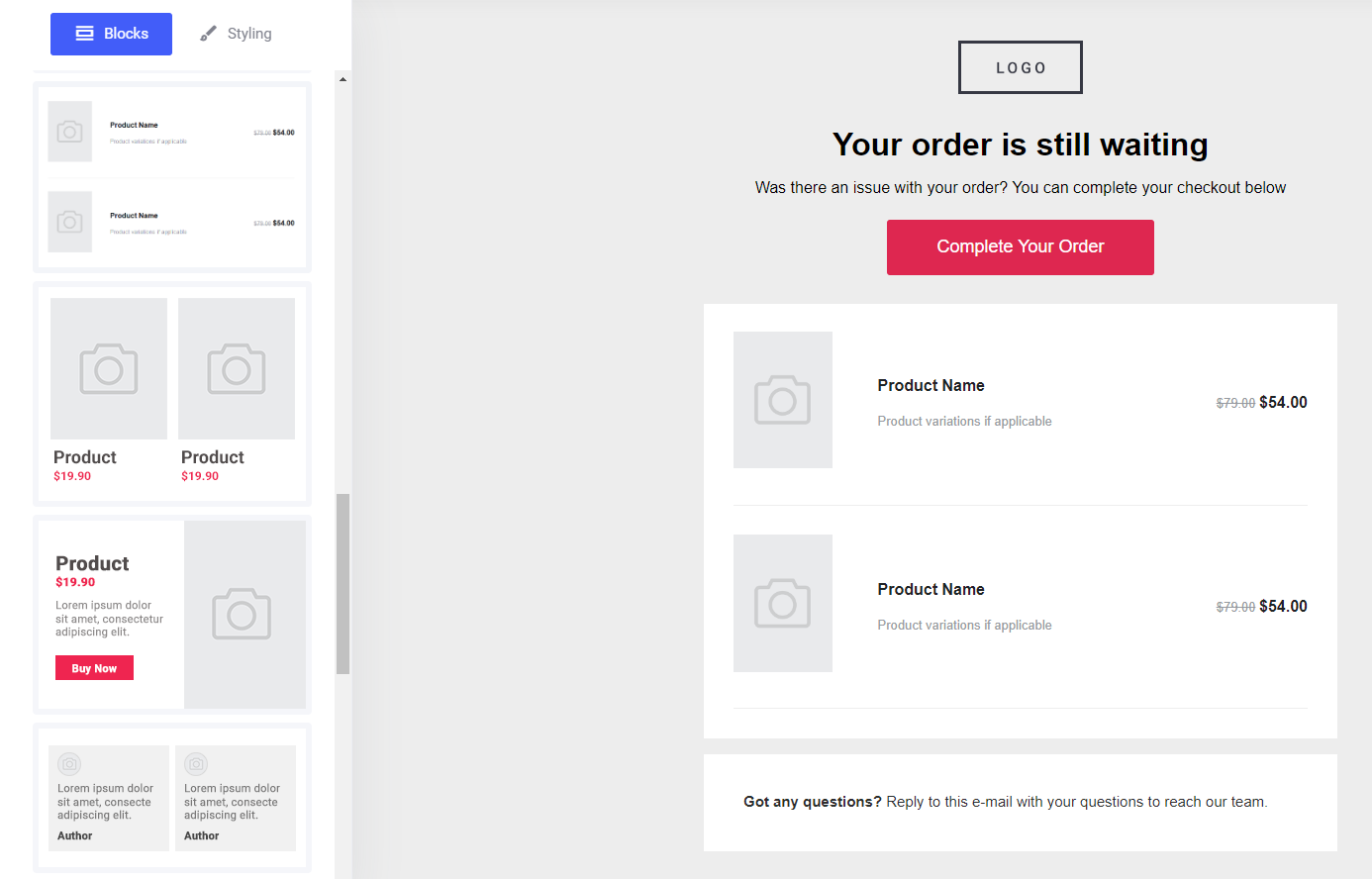
Sur le côté gauche, vous verrez les éléments de l'e-mail à glisser-déposer. Faites défiler l'écran jusqu'à la moitié de la page et vous verrez le nouvel élément de panier abandonné. Il vous suffit de le glisser dans votre e-mail et le tour est joué !

<figure><img src="/files/LDv3LM61ZwqnGiHakxe9" alt=""><figcaption></figcaption></figure>

### Comment amener vos visiteurs au bon endroit.

Par défaut, le bouton renvoie le visiteur à la page de paiement avec les articles qu'il a laissés dans son panier. Si vous utilisez un entonnoir de vente, dirigez simplement le visiteur vers l'étape de paiement de votre entonnoir. Cela enregistrera la conversion d'achat dans votre boutique et dans l'onglet d'analyse des revenus de l'entonnoir.

### Où afficher les analyses de la boutique.

Vous pouvez consulter les analyses des paniers abandonnés à deux endroits :

* Onglet Tableau de bord du magasin
* Onglet Commandes

À droite de l'onglet Tableau de bord du magasin, comme indiqué dans l'image ci-dessous, vous trouverez l'onglet Panier abandonné.

<figure><img src="/files/4Z92wf3Bs4QLAEjBra8V" alt=""><figcaption></figcaption></figure>

Vous trouverez ci-dessous l'affichage de l'onglet commandes. Là encore, vous pouvez afficher tous les paniers abandonnés, soit par magasin entier, soit en filtrant les entonnoirs individuels.

<figure><img src="/files/ziuDItdiHMFdKvxuFmNF" alt=""><figcaption></figcaption></figure>

Et voilà, vous êtes prêt à récupérer jusqu'à 68,9% des paniers abandonnés !


# Ecommerce


# Tableau de bord du magasin

<figure><img src="/files/jQB7fEIc0FIY5TXQhvVl" alt=""><figcaption></figcaption></figure>

**Le nouveau tableau de bord 2023 de la boutique en ligne** Tout a été simplifié pour accélérer la conception de votre boutique en ligne et la création de votre inventaire :

* **Configuration de la boutique**
* **Créer des produits**
* **Ajouter votre processeur de paiement**
* **Détails de la boutique**
* **Créer des produits**
* **Détails de la boutique**
* **Méthodes d'expédition**
* **Conception du magasin**
* **Analytique**


# Produits dans le magasin

Numérique | Service | Physique | Adhésion

Pour commencer à créer les produits de votre magasin, sélectionnez l'onglet magasin en haut de votre écran, comme indiqué ci-dessous.

<figure><img src="/files/klr0OzJb3KRmm8L73Mm0" alt=""><figcaption></figcaption></figure>

Une fois que vous avez sélectionné l'onglet "**Créer un produit**". Vous serez dirigé vers la page de conception du produit. Sur cette page, vous pouvez : créer et concevoir le produit de votre choix

* **Suivi des stocks**
* **Variations**
* **Page de remerciement personnalisée**
* **Questions supplémentaires**
* **Etiqueter les clients**

<figure><img src="/files/3uiErHBNPvDMCSlDeI4q" alt=""><figcaption></figcaption></figure>

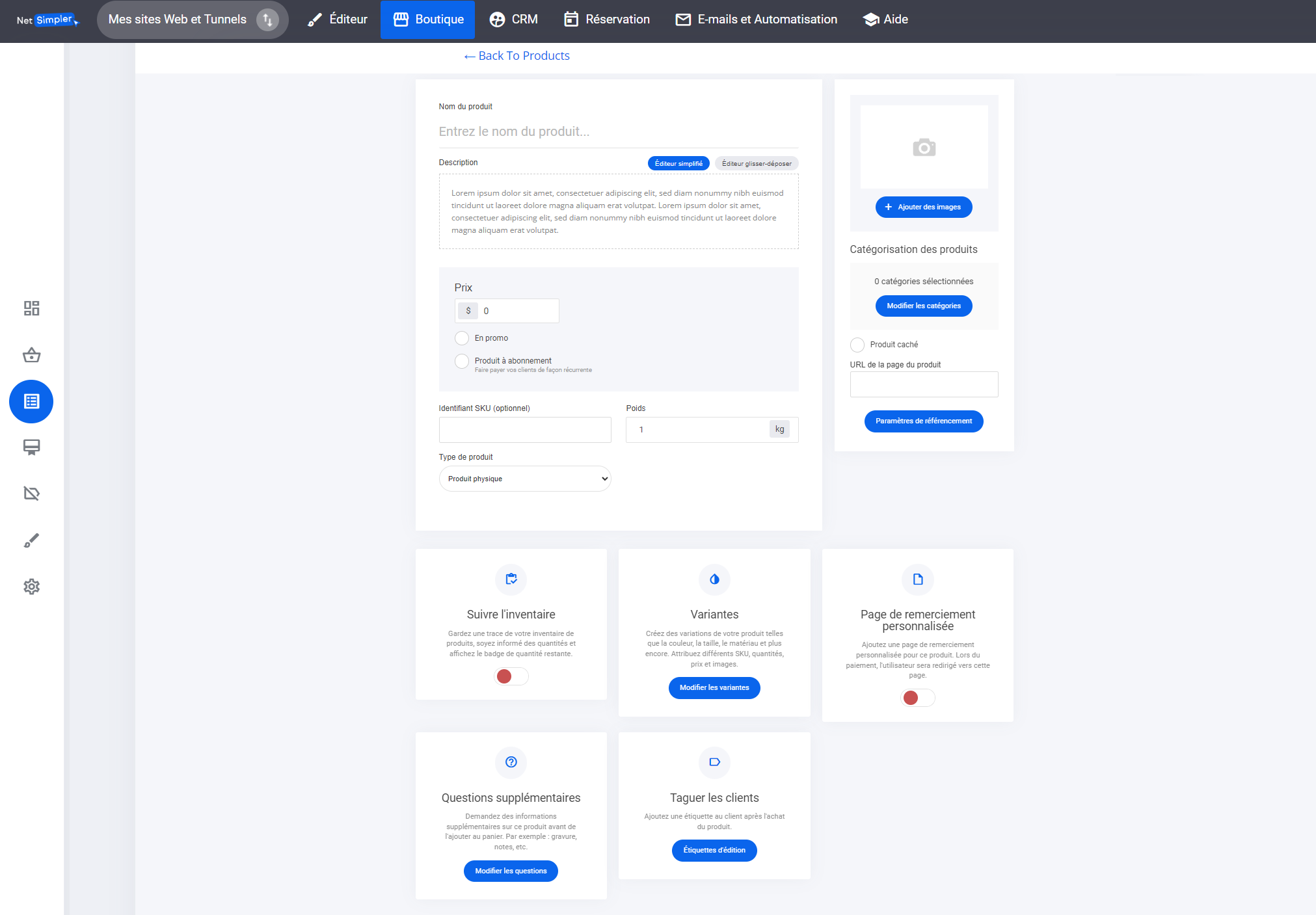
**Tout d'abord, créons notre premier produit:**

* Ajouter un titre
* Modifier la description avec un éditeur simple (glisser-déposer)
* Ajouter le prix
* En vente 'Oui/Non'
* Le produit fait-il l'objet d'un abonnement, par exemple ? Paiements récurrents sur une période donnée
* SKU
* Poids en cas d'utilisation d'un produit physique
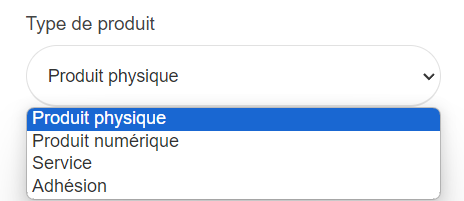
* Type de produit "numérique/physique/abonnement/service".
* Ajouter des images
* Sélection de la catégorie de produit
* Élément caché ou visible

Modifier la description en détail. La description du produit peut utiliser soit l'option

1. **Éditeur simple ou**
2. **Éditeur par glisser-déposer**.

<figure><img src="/files/656MXP8NFI09J58j64eF" alt=""><figcaption></figcaption></figure>

**1 :** Éditeur simple : L'éditeur simple vous permet d'afficher du texte sur la vue rapide de votre produit ainsi que sur la page de paiement.&#x20;

**2 :** Éditeur par glisser-déposer : L'option vous permet d'ajouter n'importe quel widget standard du constructeur de site web, tel que. Des chronomètres, des vidéos, etc.

### **Produits d'abonnement**

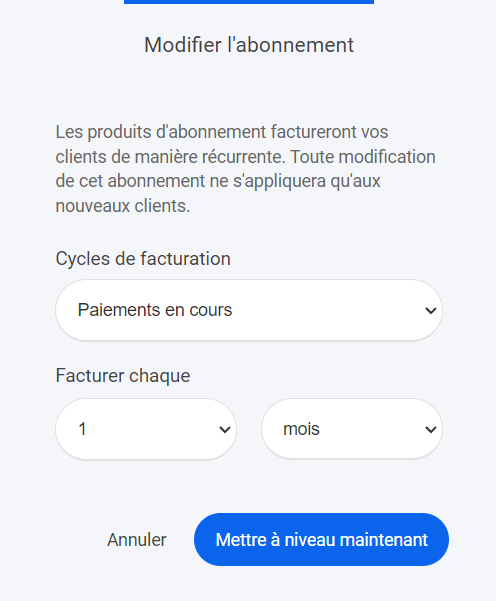
Les produits d'abonnement sont facturés à vos clients sur une base récurrente. Toute modification de cet abonnement ne s'appliquera qu'aux nouveaux clients. Les paiements par abonnement peuvent être configurés comme vous le souhaitez :

* **Paiements mensuels**
* **Paiements hebdomadaires**
* **Cycles de facturation**

<figure><img src="/files/grKfI0NWn9LtsAF49p16" alt=""><figcaption></figcaption></figure>

#### **Type de produit**

Sélectionnez votre type de produit dans le menu déroulant

<figure><img src="/files/ALY6fbqXNJ9XAzkTOo05" alt=""><figcaption></figcaption></figure>

Si vous utilisez **Produit numérique**, vous pourrez ajouter l'URL de votre produit directement à l'article du magasin, comme indiqué ci-dessous.

<figure><img src="/files/dLSayrSKsSLKUQJHQcQ8" alt=""><figcaption></figcaption></figure>

### **Créer un produit d'adhésion** <a href="#creating-a-membership-product" id="creating-a-membership-product"></a>

<figure><img src="/files/4PGL9Dlf44WdivV5Pgyh" alt=""><figcaption></figcaption></figure>

Maintenant que vous avez créé votre produit, vous pouvez commencer à ajouter les détails les plus fins, du suivi des stocks à l'ajout de balises pour le reciblage.

<figure><img src="/files/s5IVA7jhhJALYSUiDWds" alt=""><figcaption></figcaption></figure>

### **Tracer l'inventaire** <a href="#track-inventory" id="track-inventory"></a>

Ajoutez la quantité de votre produit pour permettre la rupture de stock et la rareté via le magasin ecom 'Pour permettre un nombre de stock illimité, laissez cette option désactivée'

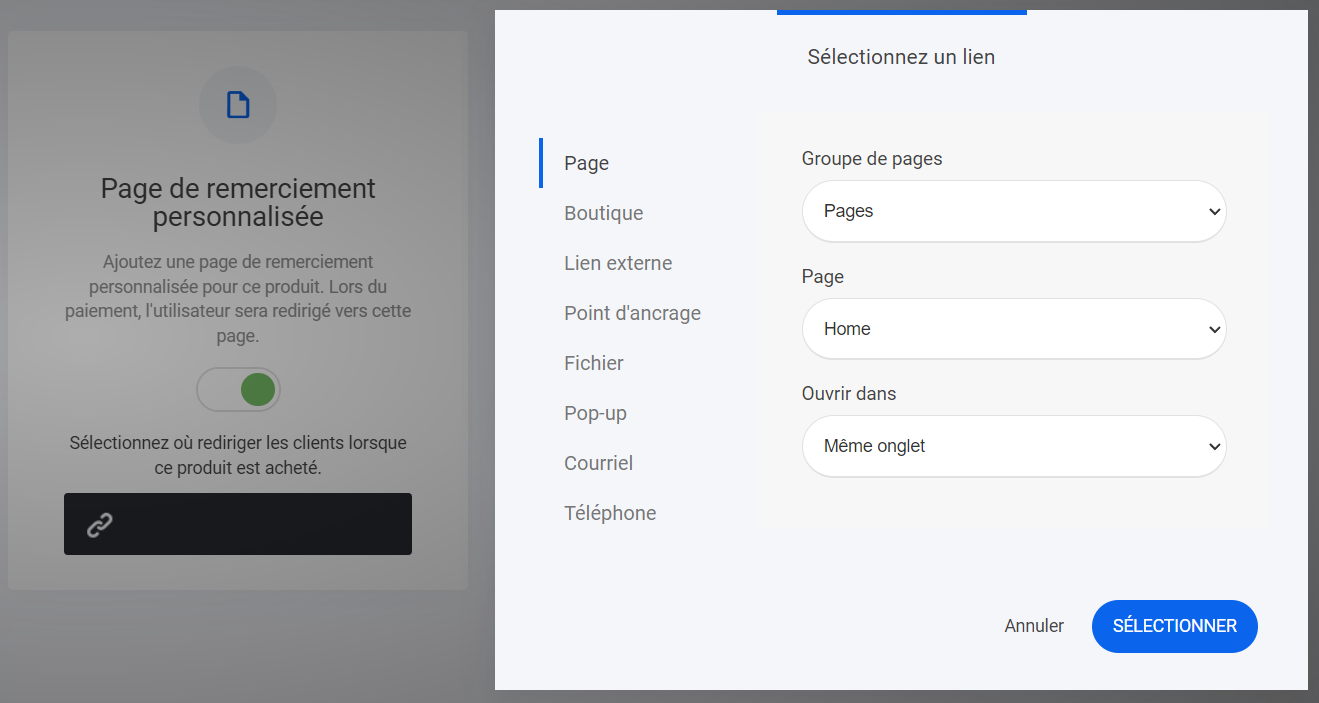
#### **Page de remerciement personnalisée**

Si vous avez demandé à l'utilisateur d'aller sur une page spécifique de votre site ou à l'extérieur > Sélectionnez cette option et ajoutez l'url de destination comme indiqué ci-dessous.

<figure><img src="/files/z1Hebo5VQhZsD3C9W4SU" alt=""><figcaption></figcaption></figure>

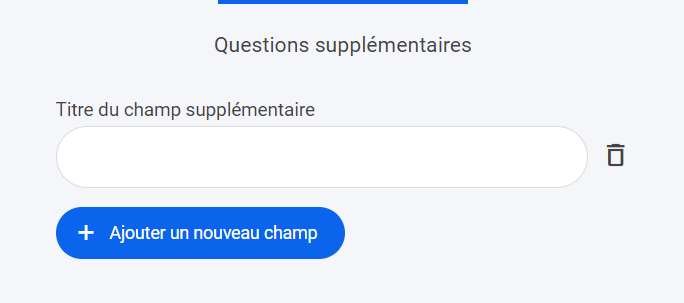
#### **Question supplémentaire**

Demandez des informations supplémentaires sur ce produit avant de l'ajouter au panier. Par exemple : gravure, notes, etc.

<figure><img src="/files/QLhXA97WniVTicgb89VR" alt=""><figcaption></figcaption></figure>

### **Tag Clients** <a href="#tag-customers" id="tag-customers"></a>

Ajoutez un tag à votre produit et lorsque le client achète, le tag sera ajouté à son profil. Idéal pour la mise en place d'un suivi automatisé et de campagnes d'e-mailing.

<figure><img src="/files/SqkeknurNN7jF2hqXvgb" alt=""><figcaption></figcaption></figure>


# Connecter votre processeur de paiement

<figure><img src="/files/rSYSg5OoIcwE6yFCXayh" alt=""><figcaption></figcaption></figure>

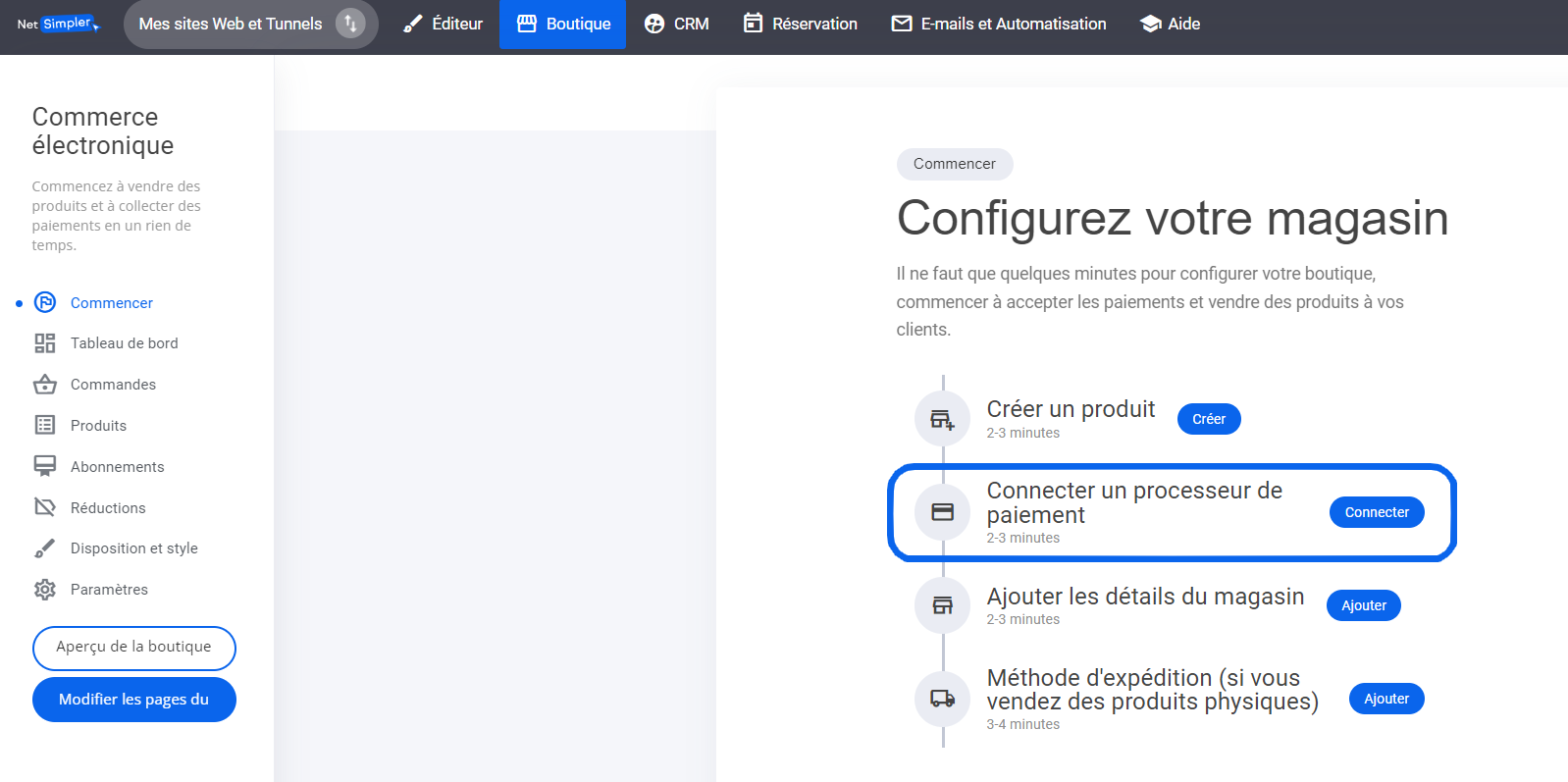
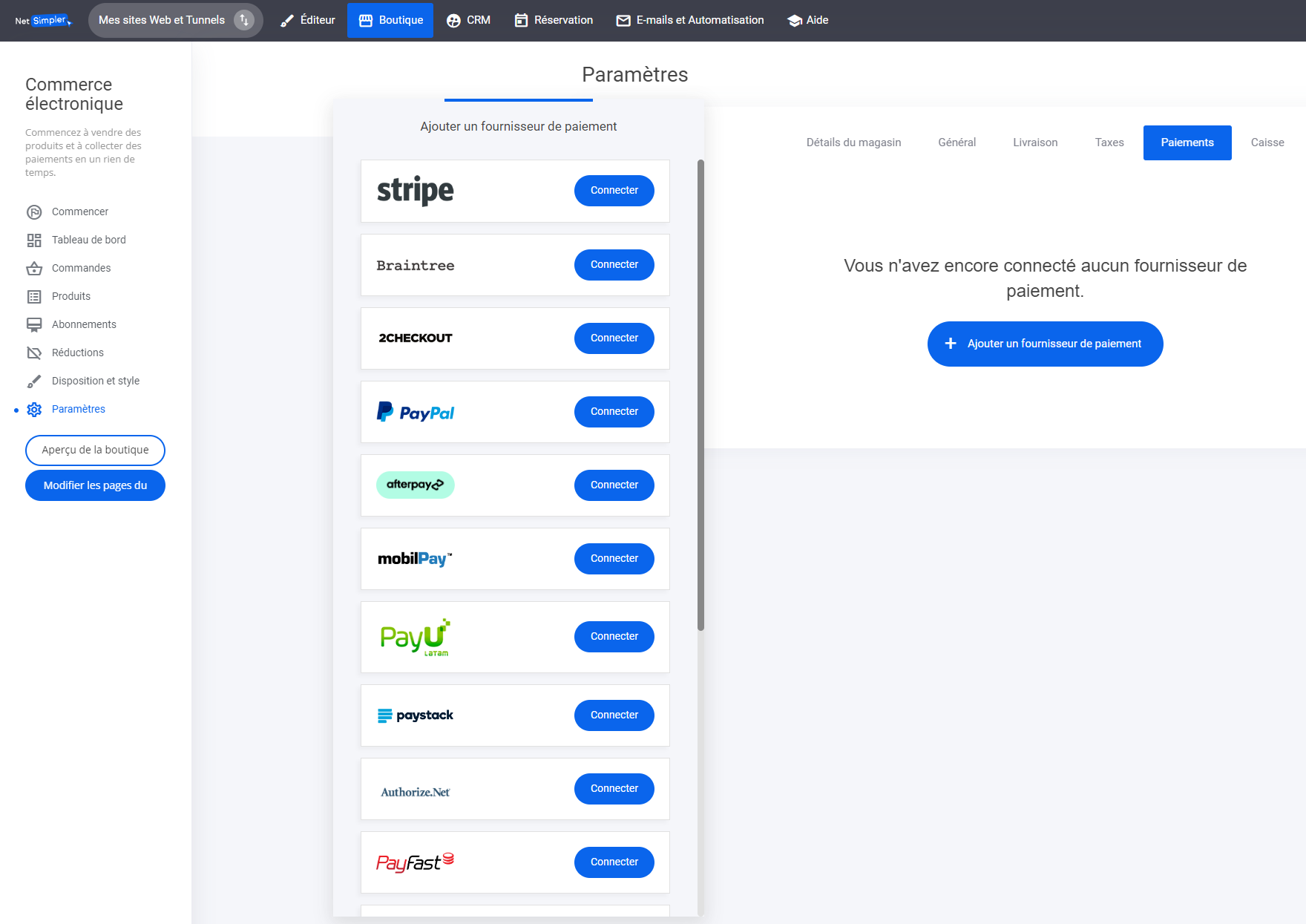
Pour commencer à recevoir des paiements pour les produits de votre boutique ecommerce, sélectionnez l'onglet '**Connecter un processeur de paiement**'

<figure><img src="/files/wNiG3SVcYWxONzc2yAFH" alt=""><figcaption></figcaption></figure>

Sélectionnez le processeur de paiement que vous souhaitez utiliser

* **Stripe**
* **Braintree**
* **2Checkout**
* **PayPal**
* **Afterpay**
* \*\*Mobilpay
* **Mobilpay**
* \*\*Checkout
* **PayU**
* **Paystack**
* **Authorize.Net**
* **PayFast**
* **Klarna**
* **Twistpay**
* **Mollie**
* **Barclaycard**
* **Paiement à la livraison**
* **Virement bancaire**


# Importer vos produits

Inventaire du magasin | ImportationDans cette section, nous aborderons l'affichage de l'inventaire du magasin, l'importation des produits du magasin à partir d'autres logiciels et les fichiers CSV.

<figure><img src="/files/XCEabOwdKQ8btzSECSik" alt=""><figcaption></figcaption></figure>

Dans l'onglet Produits, vous pouvez voir tout l'inventaire de votre magasin. Ici, vous pouvez également modifier et ajouter de nouveaux articles en sélectionnant le bouton **+ Ajouter un produit**.

<figure><img src="/files/uXOGeGAIIa2QPaFKD6gr" alt=""><figcaption></figcaption></figure>

**Importer des produits**Vous pouvez simplement ajouter des produits à votre boutique via un fichier CSV à partir d'une boutique existante, par exemple Shopify, etc.

<figure><img src="/files/cKdp4oJ5ab4ZuBIgfIgG" alt=""><figcaption></figcaption></figure>

Vous pouvez visualiser et **télécharger un exemple d'inventaire CSV** pour référence. Il ressemble à l'image ci-dessous : Un menu déroulant vous sera présenté pour fusionner vos paramètres existants et commencer à ajouter automatiquement des articles à votre magasin.

<figure><img src="/files/deVurL1ngtETgxUe4JDO" alt=""><figcaption></figcaption></figure>


# Options d'expédition

Pour activer vos options d'expédition si vous utilisez des articles de magasins physiques :

Allez dans l'onglet **Expédition** comme indiqué ci-dessous.

Une nouvelle fenêtre s'affiche, dans laquelle vous pouvez ajouter vos options d'expédition personnalisées, basées sur le prix/le poids ou appliquant des règles d'expédition basées sur la localisation ou au niveau mondial.

<figure><img src="/files/d6tVuH6RIKkXSv9S3da4" alt=""><figcaption></figcaption></figure>

<figure><img src="/files/k71UQbUExiYY1a0AiV81" alt=""><figcaption></figcaption></figure>


# Taxes sur les ventes

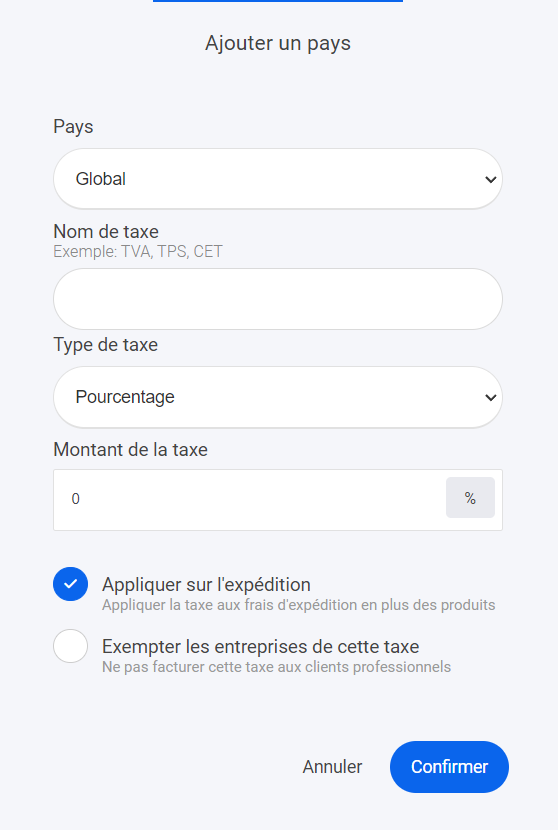
Pour créer vos taxes telles que la TVA, la TPS, ou tout autre.

Allez à Store > **Paramètres** > **Taxes** > **Add Country**

À partir de ce pop-up, vous pouvez maintenant commencer à créer vos règles de taxe par pays/états. Lorsque la règle est respectée, la commande affecte la taxe au montant total du paiement.

Note : Vous pouvez activer plusieurs variations pour répondre aux besoins de votre entreprise.

<figure><img src="/files/KMSYU9bEQxIoxxgSxYDN" alt=""><figcaption></figcaption></figure>

<figure><img src="/files/Z0oPFXylsKPdL5ctATkd" alt=""><figcaption></figcaption></figure>


# Application de réduction

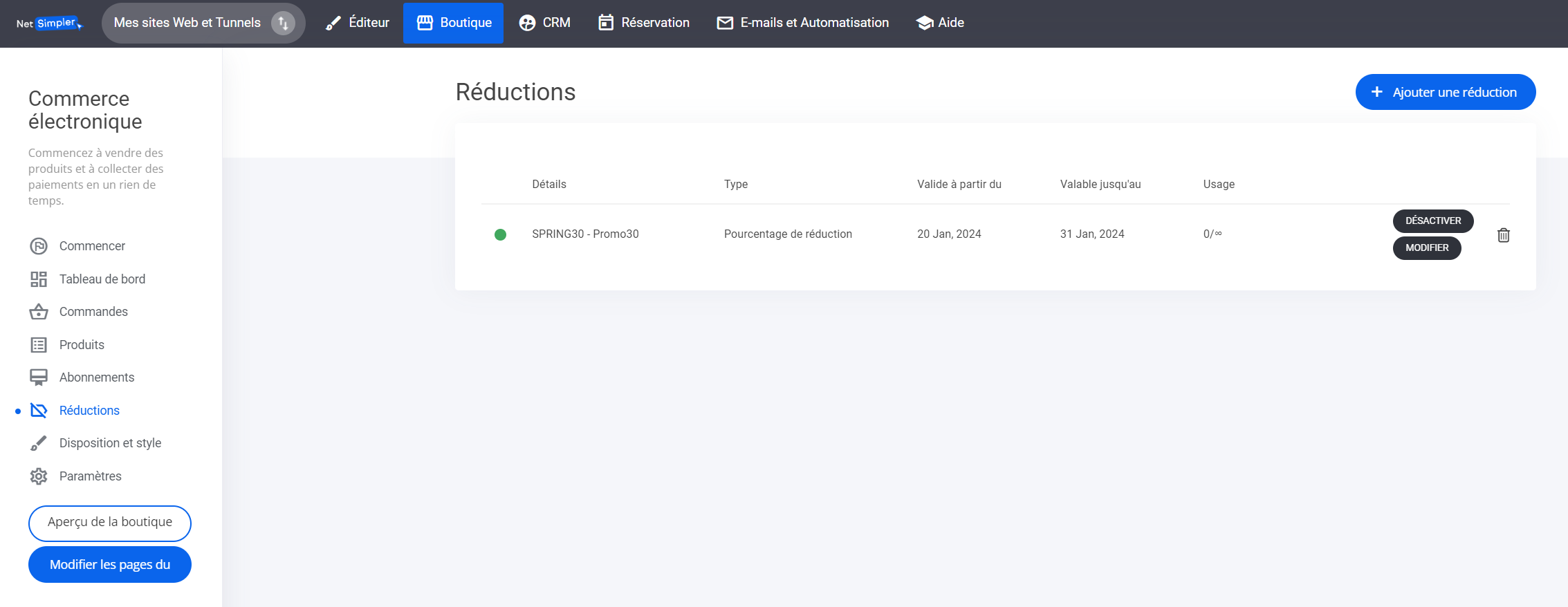
Ajoutez des remises aux produits de votre magasin, aux groupes de membres et plus encore.

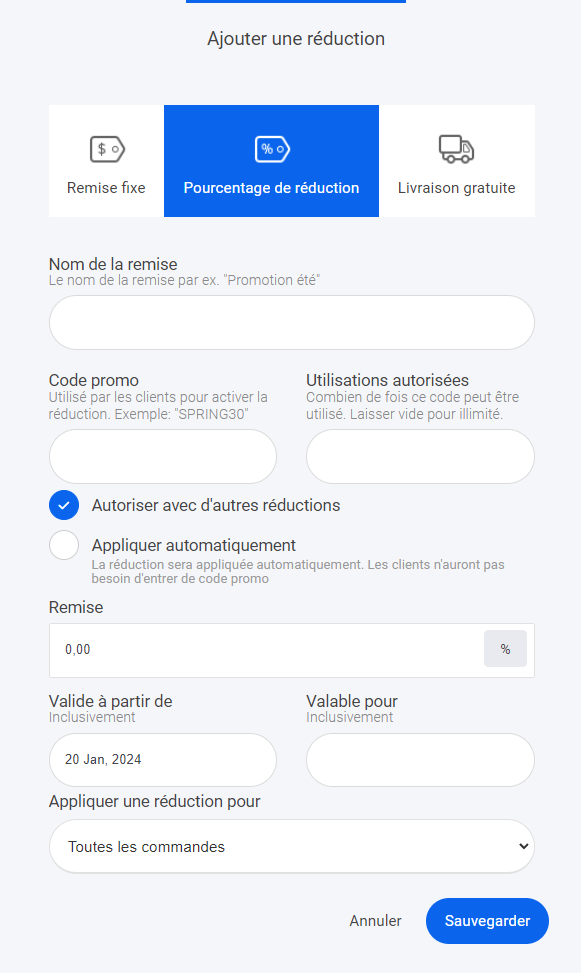
**Actuellement, vous pouvez définir 3 types de remises :**&#x20;

* Remise forfaitaire
* Remise en pourcentage
* Expédition gratuite

Il suffit d'aller dans l'onglet des remises situé dans la section des paramètres du magasin et d'entrer les informations requises sur la remise.

<figure><img src="/files/px5W8xUuZTsa28mWnoxg" alt=""><figcaption></figcaption></figure>

<figure><img src="/files/X92XOnnaMo1KVuIqwUwE" alt=""><figcaption></figcaption></figure>

### Ajout d'une remise à des variations spécifiques.

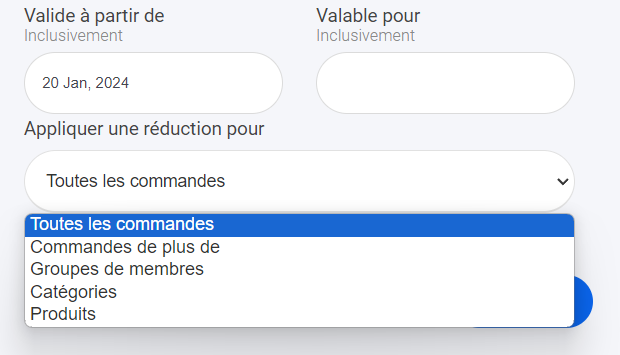
En bas de la fenêtre, vous pouvez sélectionner l'endroit où vous souhaitez appliquer la réduction. Il vous suffit de sélectionner votre produit, votre variante ou même les groupes de membres qui vous sont attribués.

<figure><img src="/files/vdfZgQpIzBPJkwpNJ4mN" alt=""><figcaption></figcaption></figure>


# Catégorie de produit

Créer des catégories pour votre boutique ecommerce

Sélectionner l'onglet boutique > sélectionner les produits > sélectionner les catégories.

<figure><img src="/files/gPRhpyToQwmW2lk1xK24" alt=""><figcaption></figcaption></figure>

### **Créer une nouvelle catégorie** <a href="#creating-a-new-category" id="creating-a-new-category"></a>

Sélectionnez le bouton + Créer une catégorie comme indiqué ci-dessus. Donnez un nom à la catégorie et sélectionnez "Soumettre".

<figure><img src="/files/jCJyeyOahkdC8uuXzFro" alt=""><figcaption></figcaption></figure>

Votre nouvelle catégorie sera ajoutée à votre liste de catégories existante. Vous pouvez déplacer l'onglet vers le haut ou vers le bas pour l'afficher à l'endroit de votre choix.

<figure><img src="/files/S4Y0Il0vYys8XpFdVX2t" alt=""><figcaption></figcaption></figure>

### **Créer une sous-catégorie** <a href="#creating-a-subcategory" id="creating-a-subcategory"></a>

Pour ajouter une sous-catégorie à votre catégorie principale, il suffit de sélectionner l'icône + comme indiqué ci-dessous

<figure><img src="/files/B2VFd3JopS4157nlwJ2o" alt=""><figcaption></figcaption></figure>

Nommez et étiquetez votre nouvelle sous-catégorie

<figure><img src="/files/DgvTn2MkyjBFw8Qvc0kV" alt=""><figcaption></figcaption></figure>

Une fois de plus, votre nouvelle catégorie sera ajoutée à votre liste de catégories.

<figure><img src="/files/Y3k44uAzqrbIa0Gc5IIS" alt=""><figcaption></figcaption></figure>


# Liens de suivi

Nous avons du social. Nous avons un e-mail. Nous avons des publicités payantes. Il existe plus de sites, de plates-formes et de réseaux sur lesquels nous pourrions espérer diffuser nos campagnes.&#x20;

Comment pouvons-nous suivre tout cela ?&#x20;

Comment savoir ce qui fonctionne et ce qui ne fonctionne pas ?&#x20;

Nous utilisons des codes UTM.&#x20;

Pour accéder au créateur du lien de suivi > Sélectionnez l'onglet de votre boutique > produits > Générez un lien comme indiqué ci-dessous :

<figure><img src="/files/dQyIj3IcSuLKlCtxmGTe" alt=""><figcaption></figcaption></figure>

**Un guide pratique des codes UTM : sachez laquelle de vos campagnes fonctionne vraiment**

### **Qu'est-ce qu'un UTM?**

UTM signifie Paramètres de suivi Urchin. Ce sont de petits éléments de données que nous ajoutons à nos URL afin de voir d'où vient le trafic différent. Ils ont été introduits il y a longtemps avec un outil d'analyse appelé Urchin, l'outil qui a été acheté par Google et devenu Google Analytics. À un moment donné, ils sont devenus la norme de l'industrie pour le suivi des campagnes marketing à travers les outils. De nos jours, la plupart des outils d'analyse, des applications marketing, des outils d'automatisation du marketing et des CRM recherchent automatiquement ces paramètres. Nous utilisons trois paramètres standards.

* **Source UTM**: Le site individuel au sein de ce canal. Par exemple, Facebook serait l'une des sources au sein de votre réseau social pour tous les liens non rémunérés que vous publiez sur Facebook. Si vous diffusez une publicité Facebook ou dépensez de l'argent pour promouvoir un lien, vous souhaiterez étiqueter Facebook comme source dans Payant. Si vous créez un lien pour un e-mail, définissez la liste à laquelle vous envoyez l'e-mail.
* **UTM Medium :** Considérez cela comme un canal. Les réseaux sociaux, organiques, payants, par courrier électronique et affiliés sont tous des canaux de marketing de base qui incluent plusieurs sources de trafic.
* **Campagne UTM :** La campagne spécifique que vous diffusez. N'hésitez pas à remplir ce formulaire comme cela vous semble pertinent. Les noms qui vous permettent d’identifier facilement les lancements de produits, les campagnes promotionnelles, les e-mails ou publications individuels, etc. sont tous bons.

> Chaque fois que vous mettez un lien sur un site externe (pas sur votre propre site), vous ajoutez ces paramètres à votre URL. Ainsi, lorsque le trafic arrive sur votre site, vous savez d'où vient le visiteur et ces données apparaissent dans tous vos outils de marketing et d'analyse.

### **Création d'une campagne de suivi**

<figure><img src="/files/yNrhKw2ai9XJngLerN7D" alt=""><figcaption></figcaption></figure>

Une fois que vous avez créé votre campagne de suivi, vous pouvez maintenant copier et coller l'URL vers votre source hors site préférée.

### **Affichage du trafic**

Une fois que votre lien commence à générer du trafic, vous pouvez afficher toutes les données dans l'**onglet Principales sources:** Remarque, les données sources peuvent également être consultées dans les propriétés « CRM » du tableau de bord des utilisateurs.

<figure><img src="/files/cffciFmBiJBx02O1TMq4" alt=""><figcaption></figcaption></figure>


# Gérer les commandes

<figure><img src="/files/Hwt0cjHoWg6oz6BMVS4U" alt=""><figcaption></figcaption></figure>

L'onglet des commandes vous permet d'obtenir une vue d'ensemble de toutes les commandes passées dans l'ensemble de votre boutique et dans des entonnoirs spécifiques. Vous pourrez les consulter et les modifier :

* Commandes
* Commandes archivées
* Panier abandonné
* Les changements d'état des paiements
* Statut de la commande
* Exportation des commandes

<figure><img src="/files/ofgBF2OA5F3zL1C0eose" alt=""><figcaption></figcaption></figure>

**Commandes**

L'onglet des commandes affiche une liste des personnes qui ont acheté chez vous. Vous pouvez également sélectionner et mettre à jour le statut de la commande. Vous pouvez également sélectionner le client pour afficher son profil via le CRM.

<figure><img src="/files/t9pEf8ac3WrfS3H9ydh7" alt=""><figcaption></figcaption></figure>

Vous remarquerez un onglet d'actions situé à côté du numéro de facture '**Facture #15**'. Voici quelques nouvelles options que vous pouvez utiliser :

1. **+ Ajouter un nouvel article**
2. **Archiver la commande**
3. **Envoyer les détails de la commande au client**

<figure><img src="/files/ojhRWDAy7zlIdoQfwYti" alt=""><figcaption></figcaption></figure>

<figure><img src="/files/GymBXSYXVne2UkxuL0p5" alt=""><figcaption></figcaption></figure>

1\. **Ajouter un nouvel article** - Vous pouvez maintenant ajouter des articles au profil de l'utilisateur et ils seront ajoutés à sa commande existante, prêts à recevoir automatiquement un e-mail de paiement.

**Ajouter un nouvel article:**

Sélectionnez Ajouter un nouvel article > Sélectionnez le produit dans la liste > Modifiez la quantité et le prix si nécessaire > L'article sera ajouté au profil du client comme indiqué ci-dessous

![](https://tawk.link/5fdb9abedf060f156a8e15f1/kb/attachments/q2kHHdeqAk.png)

Vous pouvez maintenant envoyer un e-mail au client en utilisant le bouton bleu - Envoyer un e-mail de mise à jour de la commande.


# Panier abandonné

Vous cherchez un moyen de récupérer les ventes potentielles des paniers abandonnés dans votre boutique en ligne ou vos entonnoirs de vente ? Avec notre nouvelle automatisation des paniers abandonnés, vous pouvez rapidement et facilement configurer le temps d'abandon, créer le flux d'emails et suivre vos analyses. Commencez dès aujourd'hui à récupérer les ventes perdues grâce à nos flux automatisés de paniers abandonnés !

**(Vidéo à venir)**

### Mise en place de l'e-mail de panier abandonné

Pour commencer à automatiser votre panier abandonné, allez dans l'onglet Paramètres du magasin. Par défaut, votre panier abandonné est actif, mais l'automatisation est désactivée. Vous pouvez le configurer pour chaque article de votre boutique, mais pour rester simple, vous pouvez le laisser identique pour tous les articles.

Vous pouvez définir un délai qui détermine le temps d'attente avant que l'automatisation ne démarre après l'abandon du panier par le client. Vous pouvez modifier ce délai si nécessaire à l'avenir.

<figure><img src="/files/AuTmcTbpZbcaay5Nri1i" alt=""><figcaption></figcaption></figure>

L'étape suivante consiste à passer à la construction des automatismes. Nous avons déjà mis en place un modèle prédéfini pour vous. Lorsque vous sélectionnez l'onglet Créer un nouvel automatisme, vous verrez apparaître cette fenêtre. Vous devez sélectionner "Automatisation des paniers abandonnés". Une fois sélectionné, vous accéderez au flux d'automatisation.

<figure><img src="/files/femmFSOpTVU1aknBBbqK" alt=""><figcaption></figcaption></figure>

### Création de l'e-mail

Sur le côté gauche, vous verrez les éléments de l'e-mail à glisser-déposer. Faites défiler l'écran jusqu'à la moitié de la page et vous verrez le nouvel élément de panier abandonné. Il vous suffit de le glisser dans votre e-mail et le tour est joué !

<figure><img src="/files/LDv3LM61ZwqnGiHakxe9" alt=""><figcaption></figcaption></figure>

### Comment amener vos visiteurs au bon endroit.

Par défaut, le bouton renvoie le visiteur à la page de paiement avec les articles qu'il a laissés dans son panier. Si vous utilisez un entonnoir de vente, dirigez simplement le visiteur vers l'étape de paiement de votre entonnoir. Cela enregistrera la conversion d'achat dans votre boutique et dans l'onglet d'analyse des revenus de l'entonnoir.

### Où afficher les analyses de la boutique.

Vous pouvez consulter les analyses des paniers abandonnés à deux endroits :

* Onglet Tableau de bord du magasin
* Onglet Commandes

À droite de l'onglet Tableau de bord du magasin, comme indiqué dans l'image ci-dessous, vous trouverez l'onglet Panier abandonné.

<figure><img src="/files/4Z92wf3Bs4QLAEjBra8V" alt=""><figcaption></figcaption></figure>

Vous trouverez ci-dessous l'affichage de l'onglet commandes. Là encore, vous pouvez afficher tous les paniers abandonnés, soit par magasin entier, soit en filtrant les entonnoirs individuels.

<figure><img src="/files/ziuDItdiHMFdKvxuFmNF" alt=""><figcaption></figcaption></figure>

Et voilà, vous êtes prêt à récupérer jusqu'à 68,9% des paniers abandonnés !


# CRM

<table data-card-size="large" data-view="cards"><thead><tr><th data-type="content-ref"></th><th data-hidden data-card-target data-type="content-ref"></th></tr></thead><tbody><tr><td><a href="/pages/X1z7jv3JBD7kh8ilUGoD">/pages/X1z7jv3JBD7kh8ilUGoD</a></td><td><a href="/pages/X1z7jv3JBD7kh8ilUGoD">/pages/X1z7jv3JBD7kh8ilUGoD</a></td></tr><tr><td><a href="/pages/DgMTjeeVP0hd7YCOtPwI">/pages/DgMTjeeVP0hd7YCOtPwI</a></td><td><a href="/pages/DgMTjeeVP0hd7YCOtPwI">/pages/DgMTjeeVP0hd7YCOtPwI</a></td></tr><tr><td><a href="/pages/AvgjqX7S472frWkFApSo">/pages/AvgjqX7S472frWkFApSo</a></td><td><a href="/pages/AvgjqX7S472frWkFApSo">/pages/AvgjqX7S472frWkFApSo</a></td></tr><tr><td><a href="/pages/mVGKZAPUWrZVdNhcB8SZ">/pages/mVGKZAPUWrZVdNhcB8SZ</a></td><td><a href="/pages/mVGKZAPUWrZVdNhcB8SZ">/pages/mVGKZAPUWrZVdNhcB8SZ</a></td></tr><tr><td><a href="/pages/7671xjLe6Y8VuLIoorZo">/pages/7671xjLe6Y8VuLIoorZo</a></td><td><a href="/pages/7671xjLe6Y8VuLIoorZo">/pages/7671xjLe6Y8VuLIoorZo</a></td></tr><tr><td><a href="/pages/ZfY7ULFwxJtAQYwkriqI">/pages/ZfY7ULFwxJtAQYwkriqI</a></td><td><a href="/pages/ZfY7ULFwxJtAQYwkriqI">/pages/ZfY7ULFwxJtAQYwkriqI</a></td></tr><tr><td><a href="/pages/y1ZqA7TGyLeQXQTg2xl7">/pages/y1ZqA7TGyLeQXQTg2xl7</a></td><td><a href="/pages/y1ZqA7TGyLeQXQTg2xl7">/pages/y1ZqA7TGyLeQXQTg2xl7</a></td></tr><tr><td><a href="/pages/qLXNrQeyc9Aqk60I0hwJ">/pages/qLXNrQeyc9Aqk60I0hwJ</a></td><td><a href="/pages/qLXNrQeyc9Aqk60I0hwJ">/pages/qLXNrQeyc9Aqk60I0hwJ</a></td></tr></tbody></table>


# Importer vos contacts

L'importation de contacts vous permet d'obtenir toutes vos coordonnées actuelles ou anciennes et d'alimenter votre zone de contacts dans votre compte.&#x20;

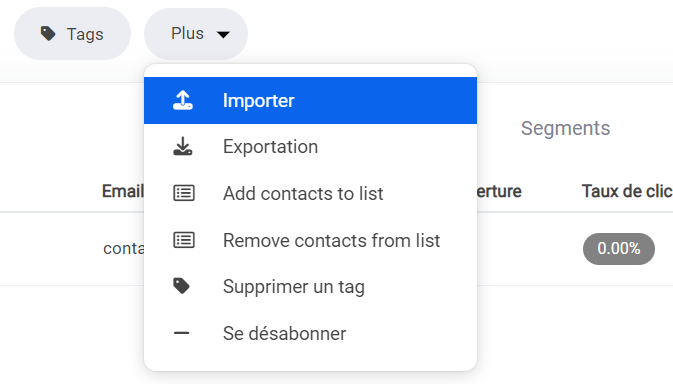
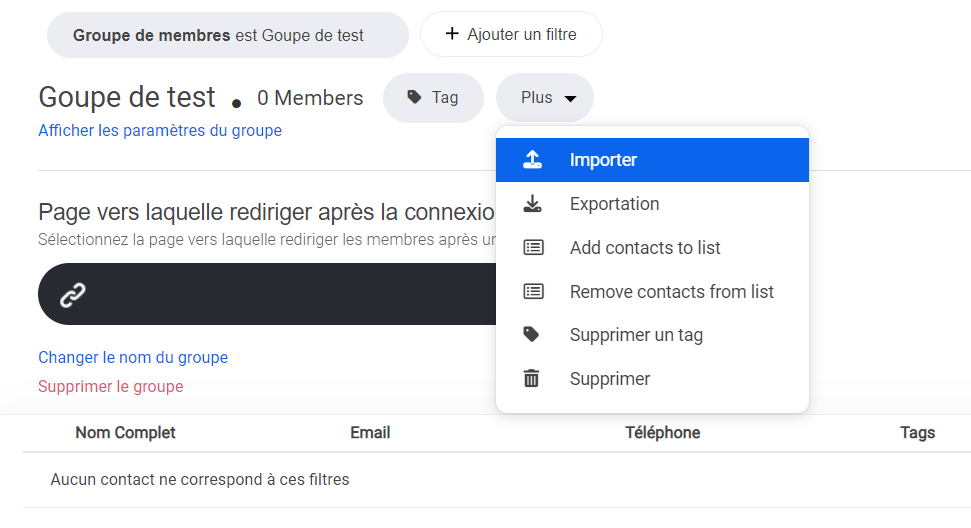
Pour importer des contacts, sélectionnez simplement > L'onglet Plus > Importer dans le menu déroulant, comme indiqué ci-dessous.

<figure><img src="/files/RrDzh4umofXhN0yVAgXp" alt=""><figcaption></figcaption></figure>

![](https://1369750374-files.gitbook.io/~/files/v0/b/gitbook-x-prod.appspot.com/o/spaces%2FWQDl1MvGQxbiNyVOzW8v%2Fuploads%2F1tVOubbZyOgsSMTngD%2Fimport%20contacts.PNG?alt=media\&token=ca8ad1ae-e488-4c83-806f-608520ef270d)

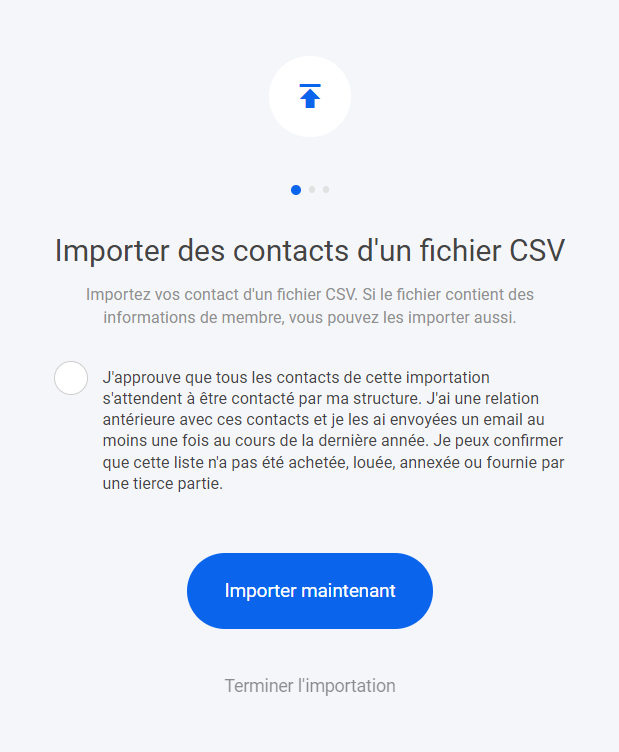
Une nouvelle fenêtre s'ouvre alors dans la section d'importation. Pour importer vos contacts, sélectionnez Importer maintenant et ajoutez simplement votre fichier CSV contenant les informations sur vos clients et c'est tout.&#x20;

Tous vos contacts seront alors automatiquement ajoutés à votre espace Contacts.

<figure><img src="/files/mGdJ2fem35w79dKxmVpU" alt=""><figcaption></figcaption></figure>


# Exporter les contacts

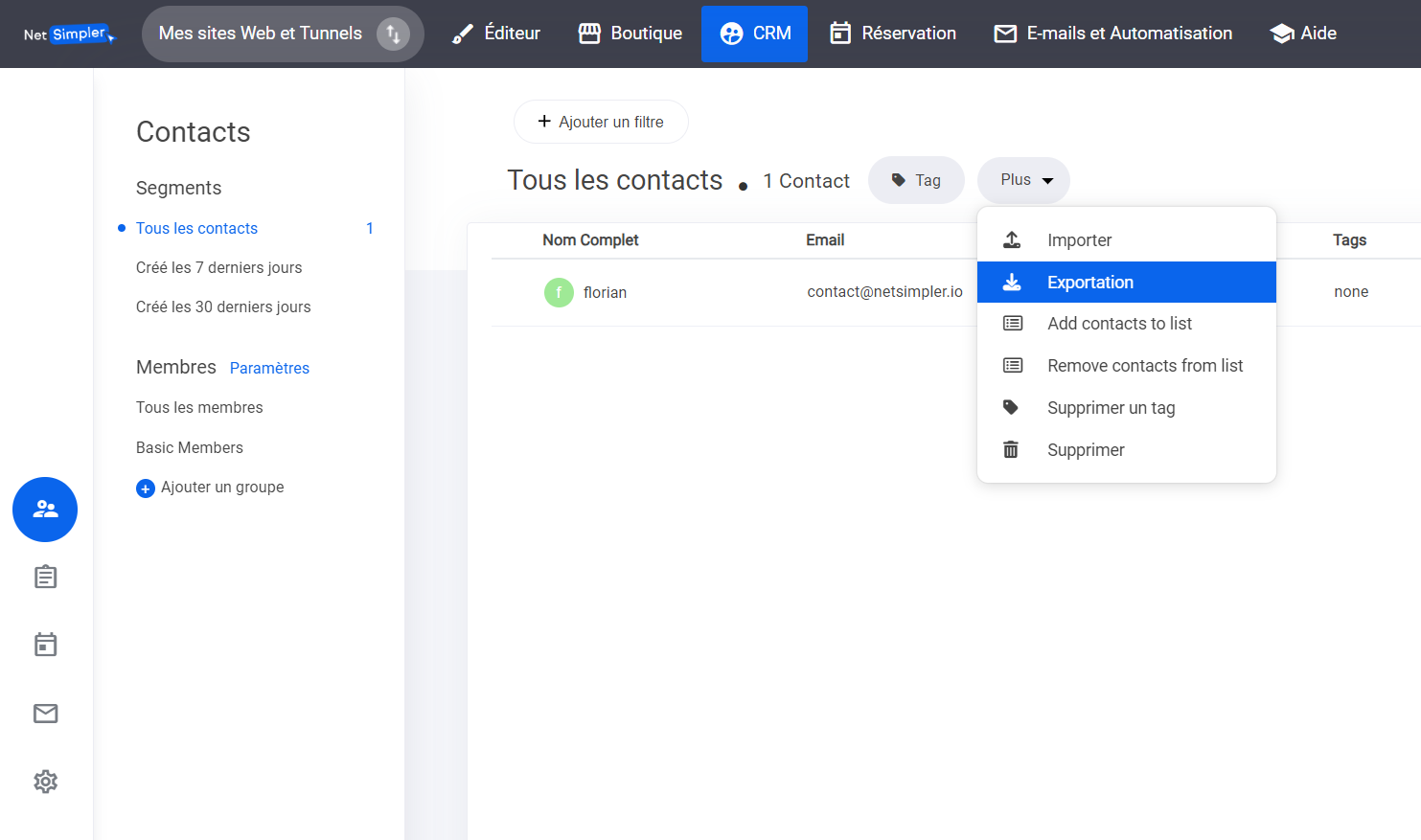
L'exportation de contacts vous permet d'obtenir toutes les coordonnées de vos contacts actuels et d'alimenter automatiquement votre feuille de calcul Excel. Pour exporter des contacts, sélectionnez simplement > L'onglet Plus > Exporter dans le menu déroulant, comme indiqué ci-dessous.

<figure><img src="/files/QHLFP248mxHrHN0Bwmeh" alt=""><figcaption></figcaption></figure>

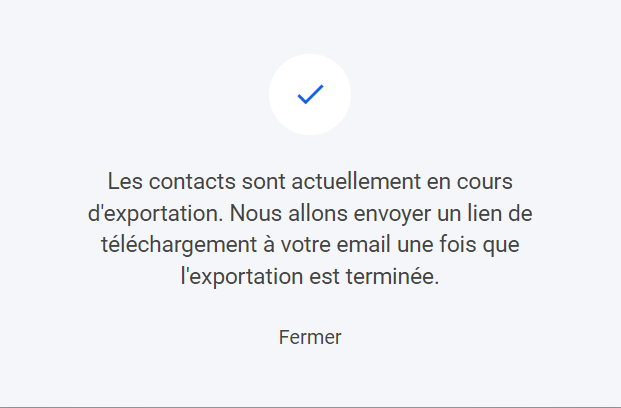
Une nouvelle fenêtre s'ouvre dans la section d'exportation. Pour exporter vos contacts, sélectionnez "Exporter". Vos contacts seront alors ajoutés à votre feuille de calcul Excel. Vous y trouverez tous les détails des contacts, des étiquettes aux données d'adhésion.

<figure><img src="/files/jvMYptxFlkIQnrVKyJvR" alt=""><figcaption></figcaption></figure>

<figure><img src="/files/X1k8yaImfGMMNxMe3ayf" alt=""><figcaption></figcaption></figure>


# AJouter Manuellement des Contacts

Si vous avez besoin d'ajouter manuellement des contacts à votre zone de contact, sélectionnez simplement > Ajouter un contact' en haut à droite du tableau de bord.

Ajoutez un nom et une adresse e-mail.

Une fois que le contact est ajouté à la zone de contact, vous pouvez ajouter des balises, attribuer des données d'adhésion, et plus encore.

<figure><img src="/files/QW3LKrJTapXP6udhR1aa" alt=""><figcaption></figcaption></figure>


# Profil du Contact

Chaque utilisateur a son propre profil. Dans le profil de l'utilisateur, vous pouvez :

* **Ajouter des tags** **Mettre à jour les propriétés**
* **Ajouter à des groupes de membres**
* **Supprimer un contact**
* **Réinitialiser les mots de passe**
* **Soumettre un formulaire**
* **Commandes**
* **Envoi d'informations marketing par courrier électronique**

<figure><img src="/files/1F56NPj1uuWSn6OKdfJo" alt=""><figcaption></figcaption></figure>

Vous avez encore besoin d'aide ? [Nous envoyer un message](/extra/getting-support)


# Proprietés

### **Propriétés et propriétés personnalisées**&#x20;

Pour trouver l'affichage des propriétés et des propriétés personnalisées : Allez dans l'onglet > Paramètres

<figure><img src="/files/m5IJJKSk6ezEPO1V2YWC" alt=""><figcaption></figcaption></figure>

Les propriétés personnalisées sont vraiment puissantes et peuvent contribuer massivement à vos efforts de marketing.Pour créer une propriété personnalisée, il vous suffit de sélectionner le type de champ dans la liste

<figure><img src="/files/DaaZiSw1o2o0yKLlsneG" alt=""><figcaption></figcaption></figure>

<figure><img src="/files/vg7fxUASD0lWKRf2KWFc" alt=""><figcaption></figcaption></figure>

### **Disponible dans les formulaires**&#x20;

Si vous souhaitez que le champ soit disponible dans vos formulaires, il vous suffit de l'activer. Remarque : vous pouvez également masquer les champs, sous le type de champ caché dans les paramètres de votre formulaire.


# CRM Tags

Les tags sont parfaits pour segmenter votre audience dans votre zone de contacts.

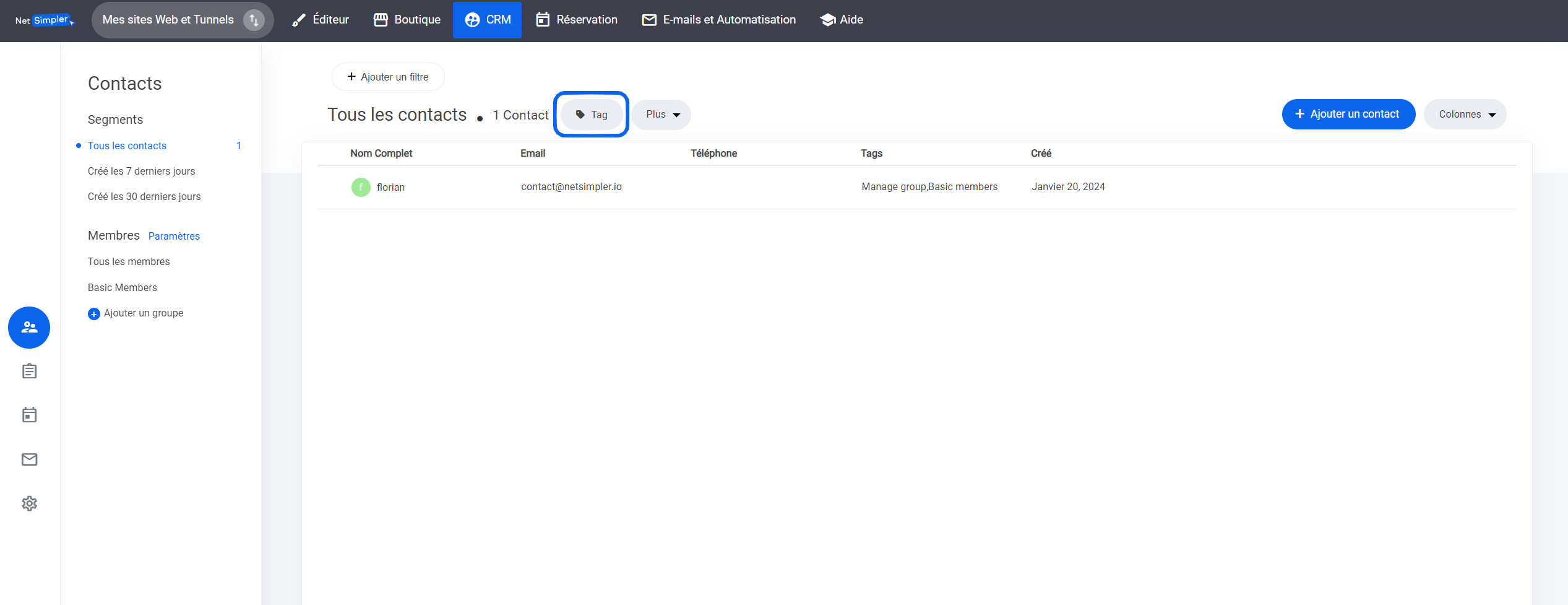
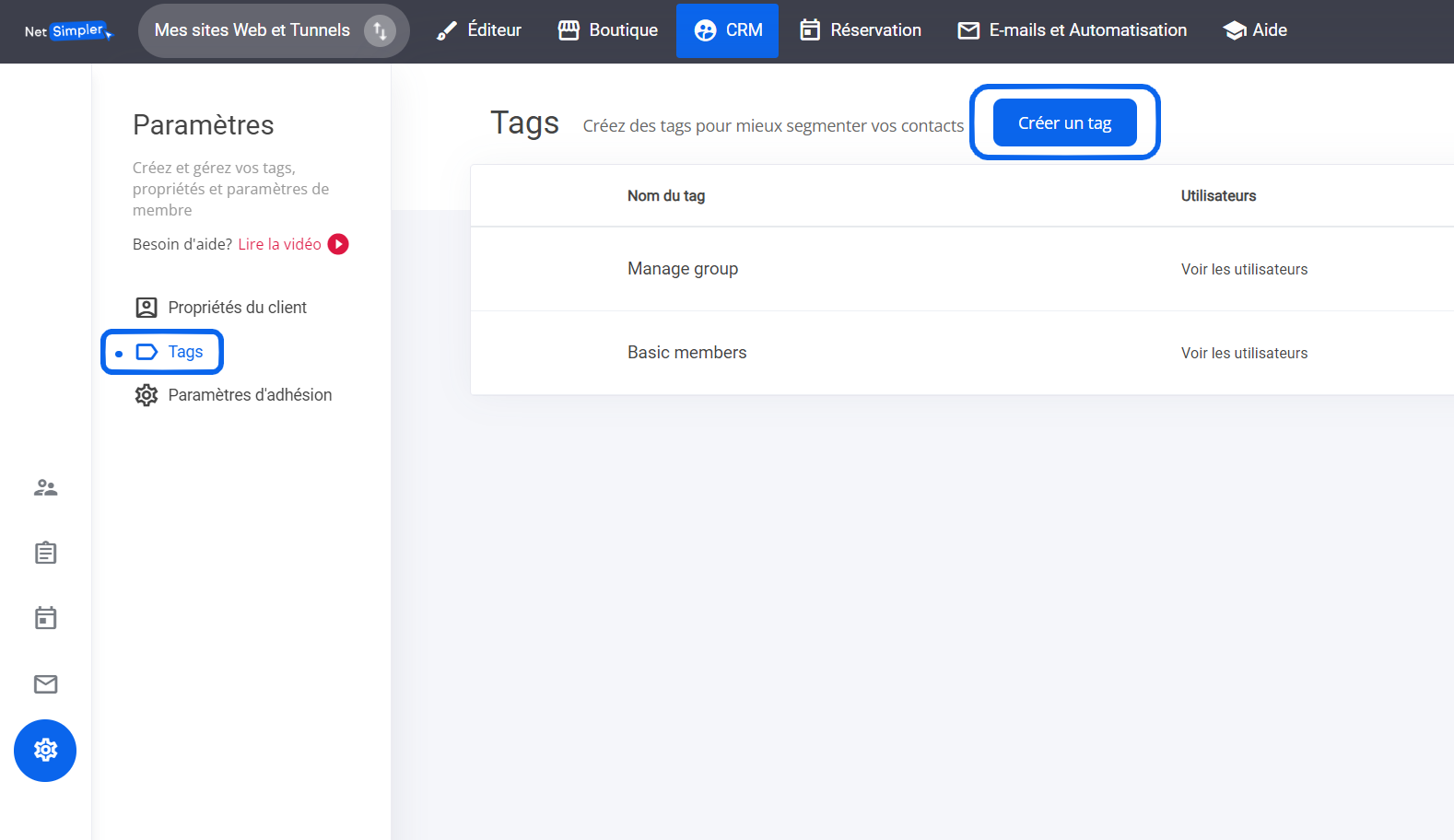
Pour créer un tag > Allez dans l'onglet Contacts > Sélectionnez l'icône de l'onglet comme indiqué ci-dessous.

<figure><img src="/files/OEhxzeGpkRR1IrAw3qE5" alt=""><figcaption></figcaption></figure>

<figure><img src="/files/YMlBRsLPWtqJi1iqW6vX" alt=""><figcaption></figcaption></figure>

Une nouvelle fenêtre s'ouvre alors dans les paramètres des contacts

**Sélectionnez : Créer un nouveau TAG**.

<figure><img src="/files/psVEHgP9nGKleFAyPbtm" alt=""><figcaption></figcaption></figure>

**Créez maintenant votre nom de balise**

<figure><img src="/files/BMIvof1hHfhL1k4bjYbl" alt=""><figcaption></figcaption></figure>

Et voilà, votre balise est maintenant créée. Vous pouvez également créer des tags sur divers widgets tels que les caisses, les formulaires, les automatismes de déclenchement et bien plus encore. Pour accélérer le processus de création de tags.


# Créer un groupe de membres

Dans cet article, vous découvrirez comment **créer des groupes de membres**, comment gérer vos groupes, ajouter des utilisateurs à des groupes via des formulaires et acheter les produits de votre magasin.

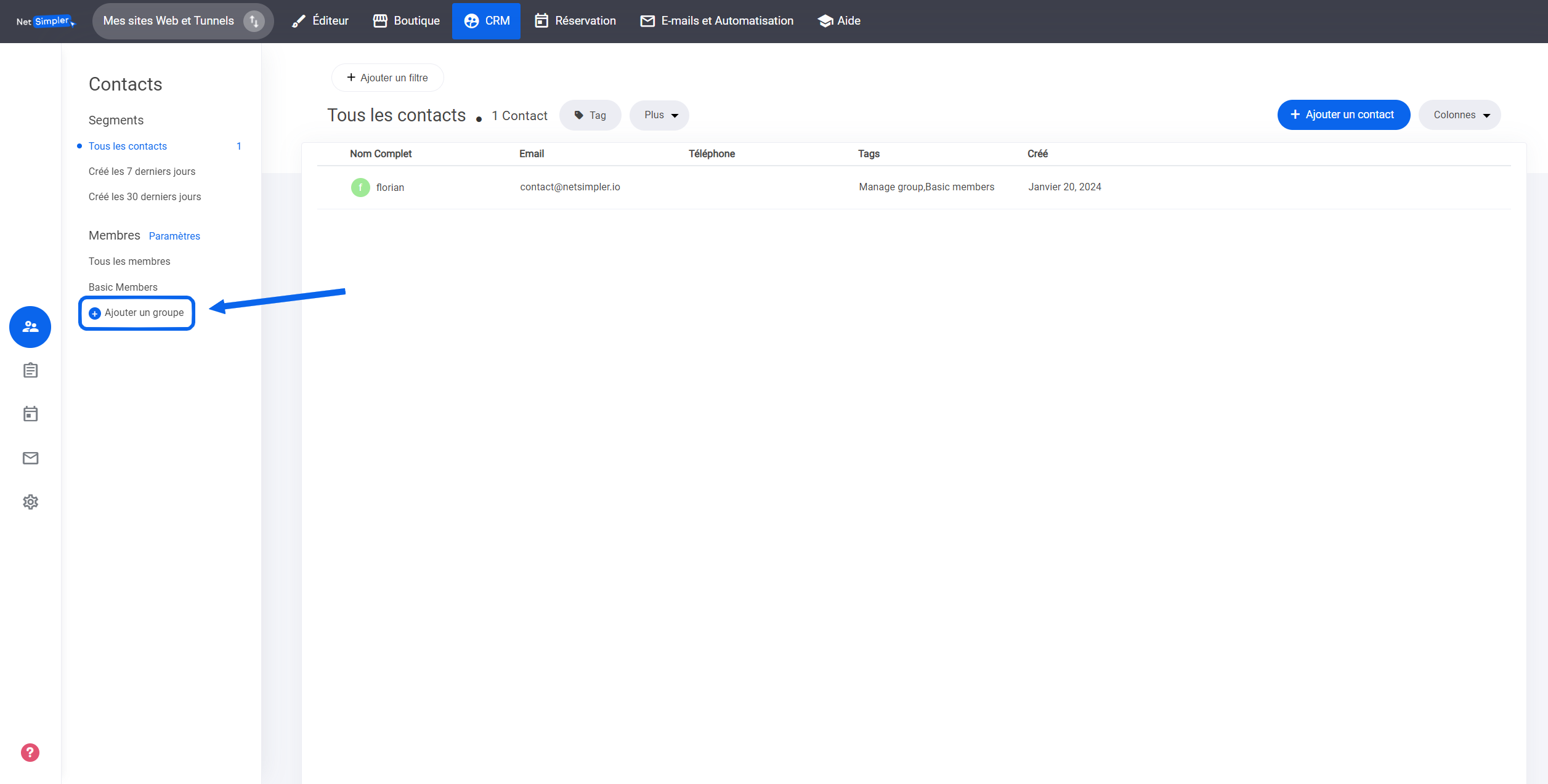
Pour commencer à créer vos groupes de membres : Allez dans l'onglet **contacts** 'CRM' et sélectionnez **ajouter un groupe** comme indiqué ci-dessous.

<figure><img src="/files/G0um7eqY7JPhUuNqR8XA" alt=""><figcaption></figcaption></figure>

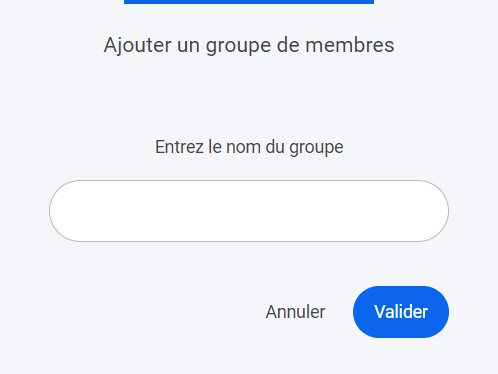
Une fois que vous avez choisi d'ajouter un groupe, donnez-lui un nom afin de pouvoir y faire référence ultérieurement. Ce nom de groupe sera visible par vos membres.

<figure><img src="/files/1iApbNBDyLWmc14cd797" alt=""><figcaption></figcaption></figure>

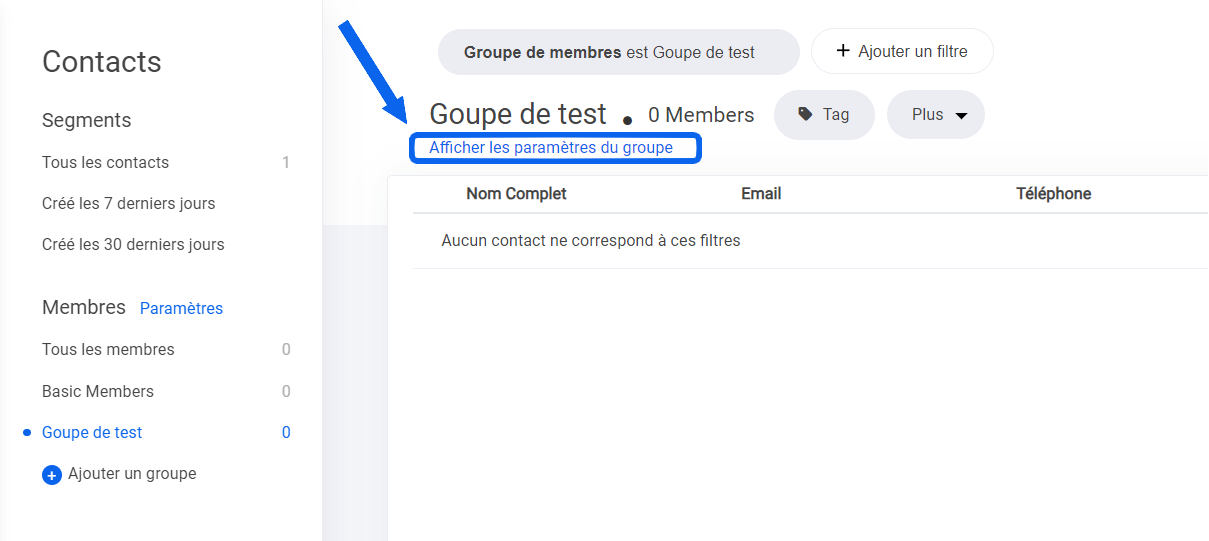
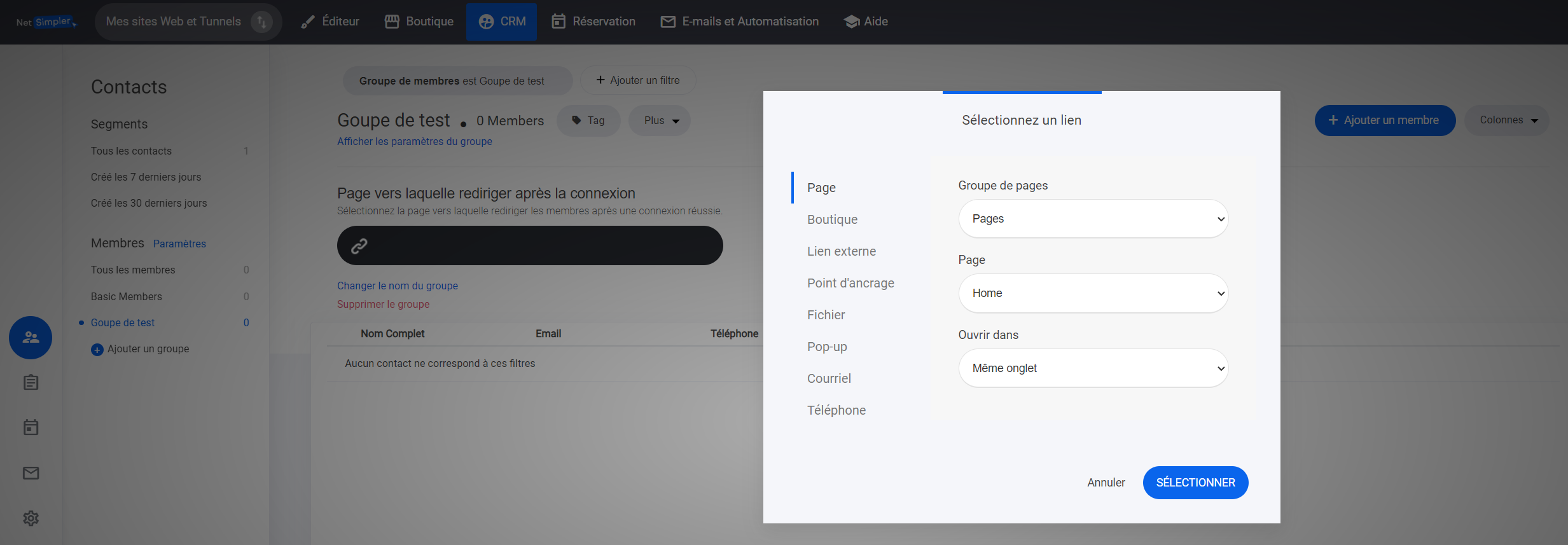
Une fois que vous avez créé votre groupe, l'étape suivante consiste à sélectionner **où** les membres seront redirigés après :

* Après l'achat via votre boutique
* Après avoir rempli le formulaire
* Redirection à la sortie de la boutique
* ou lorsque les membres se connectent

Sélectionnez simplement la page ou l'étape de l'entonnoir vers laquelle diriger les membres.

<figure><img src="/files/ieuXq69EgmlaqLw8Wo7V" alt=""><figcaption></figcaption></figure>

<figure><img src="/files/2LpfYEFxQWjhQg02E8Or" alt=""><figcaption></figcaption></figure>

### &#x20;<a href="#importing-members" id="importing-members"></a>

### **Importer des membres** <a href="#importing-members" id="importing-members"></a>

Si vous disposez déjà d'une liste de membres sur une autre plateforme ou d'une liste d'adresses e-mail, vous pouvez importer automatiquement tous vos membres via CSV. Si vous avez un groupe de membres et que vous devez déplacer des utilisateurs d'un groupe à un autre, vous pouvez utiliser l'onglet Exporter pour cela. Vous pouvez utiliser l'onglet Exporter dans ce cas.

<figure><img src="/files/4QihO2rULrCTnoqAAu8G" alt=""><figcaption></figcaption></figure>

<figure><img src="/files/b4N9z3Z3a2AJ3Sf2Q1OM" alt=""><figcaption></figcaption></figure>

### **Page des coordonnées des membres** <a href="#members-details-page" id="members-details-page"></a>

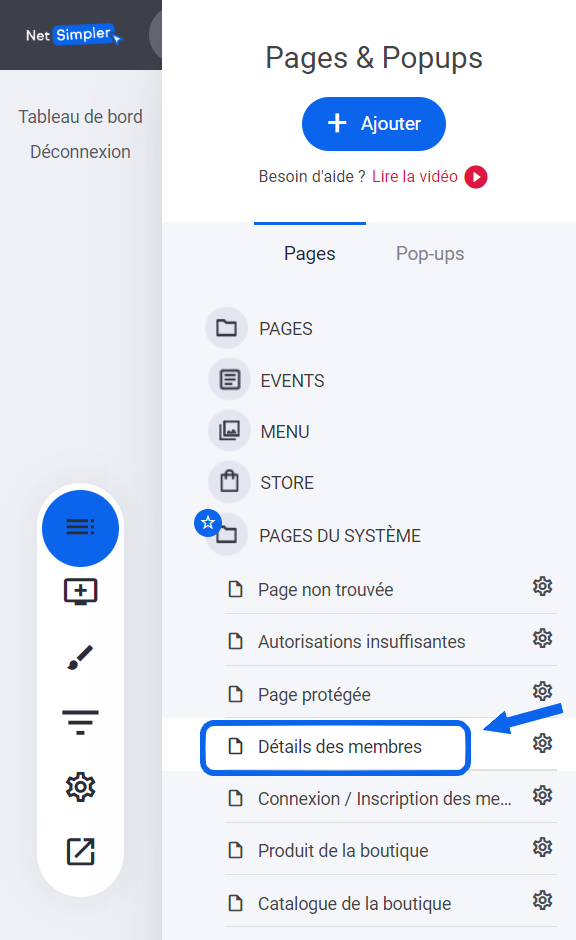
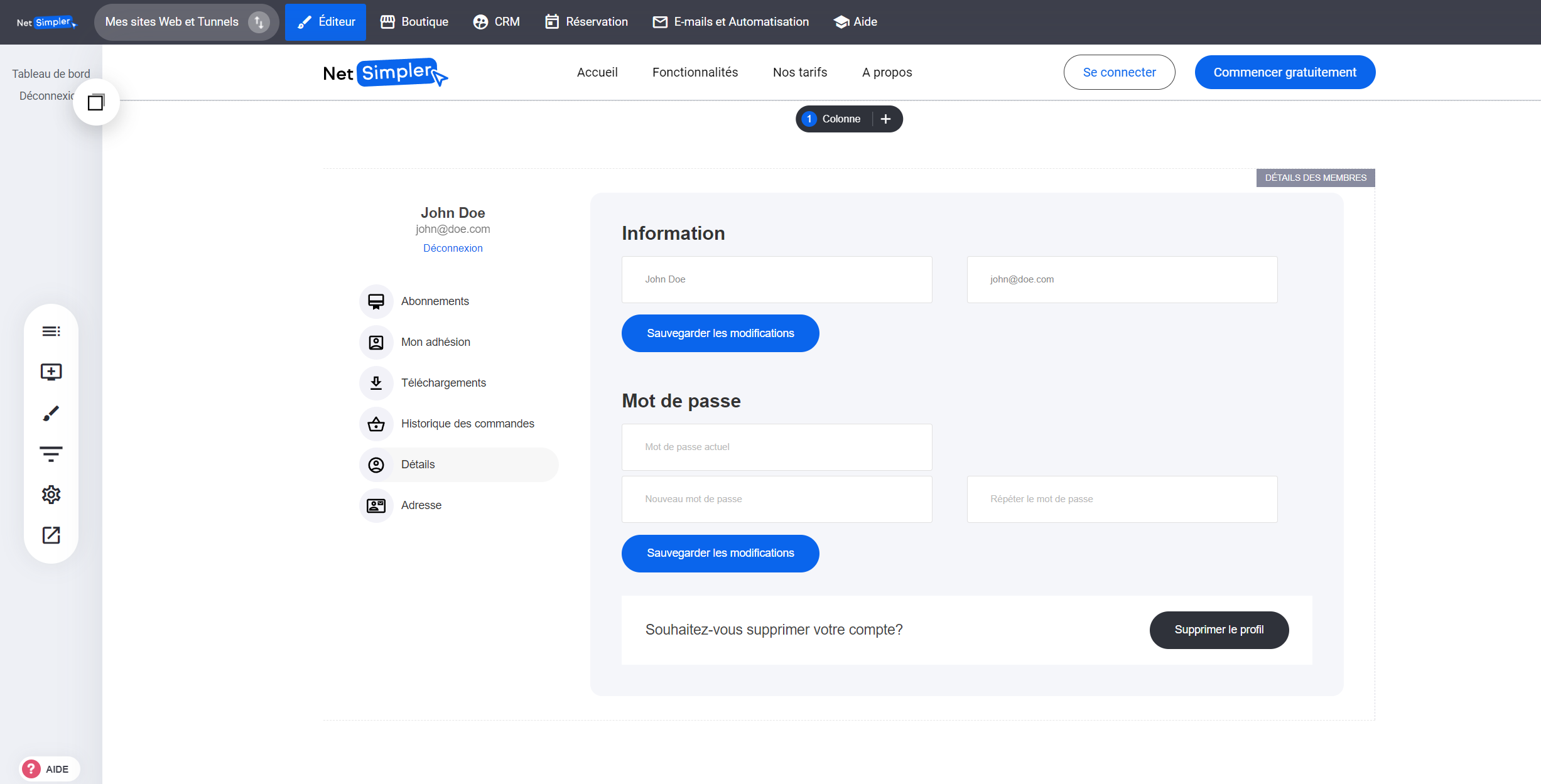
Les membres se voient attribuer automatiquement une page de gestion des membres. Pour modifier votre page de gestion des membres : Allez dans **Pages système** et sélectionnez **Détails des membres.** Comme indiqué ci-dessous.

<figure><img src="/files/bZRTsuDpjT5AWECpNUZI" alt=""><figcaption></figcaption></figure>

Comme toute autre page, vous pouvez modifier la page entière en ajoutant de nouveaux blocs et widgets :

* Abonnements
* Téléchargements
* Historique des commandes
* Détails du client

<figure><img src="/files/b5MtpgzxaDQIYeZ81PsB" alt=""><figcaption></figcaption></figure>

### **Ajouter un utilisateur à un groupe de membres lors de l'achat d'un produit.** <a href="#adding-a-user-to-a-membership-group-upon-purchasing-a-product." id="adding-a-user-to-a-membership-group-upon-purchasing-a-product."></a>

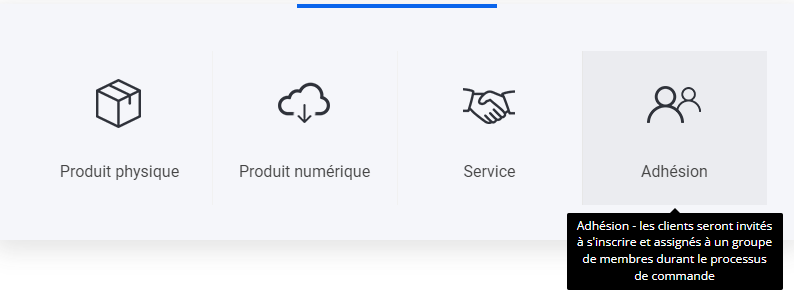
Lorsque vous créez un produit d'adhésion, il est important de sélectionner le terme de produit "Adhésion". Cela vous permettra d'attribuer vos groupes d'adhésion à des produits.Allez dans l'onglet de votre magasin et sélectionnez l'onglet des produits.

<figure><img src="/files/oMoLuSVeLcEJ5lHz0WtC" alt=""><figcaption></figcaption></figure>

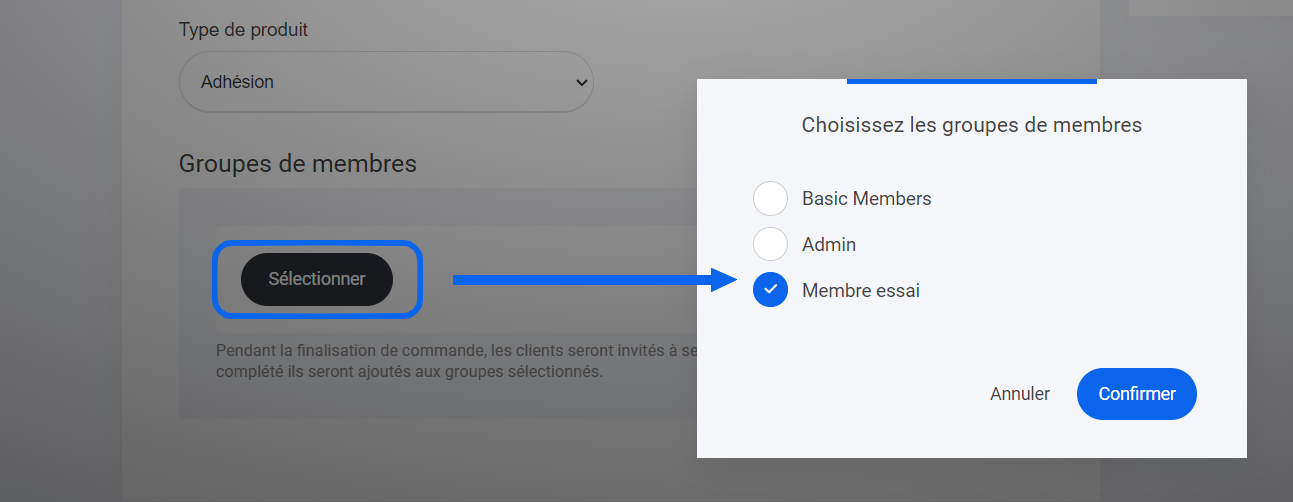
Lorsque vous créez votre "**produit d'adhésion**", un onglet "groupe d'adhésion" s'affiche.&#x20;

En appuyant sur **sélectionner**, une nouvelle fenêtre contextuelle s'affiche. En appuyant sur **sélectionner**, une nouvelle fenêtre s'affiche. Ici, vous pouvez choisir le groupe de membres spécifique que vous souhaitez voir attribuer à l'achat de ce produit.&#x20;

**Note : vous pouvez sélectionner plus d'un groupe de membres.**

<figure><img src="/files/6L12PhSGLfW7aOyF730C" alt=""><figcaption></figcaption></figure>

### **Voir votre produit d'adhésion dans la zone de paiement du magasin.** <a href="#viewing-your-membership-product-in-the-store-checkout-area." id="viewing-your-membership-product-in-the-store-checkout-area."></a>

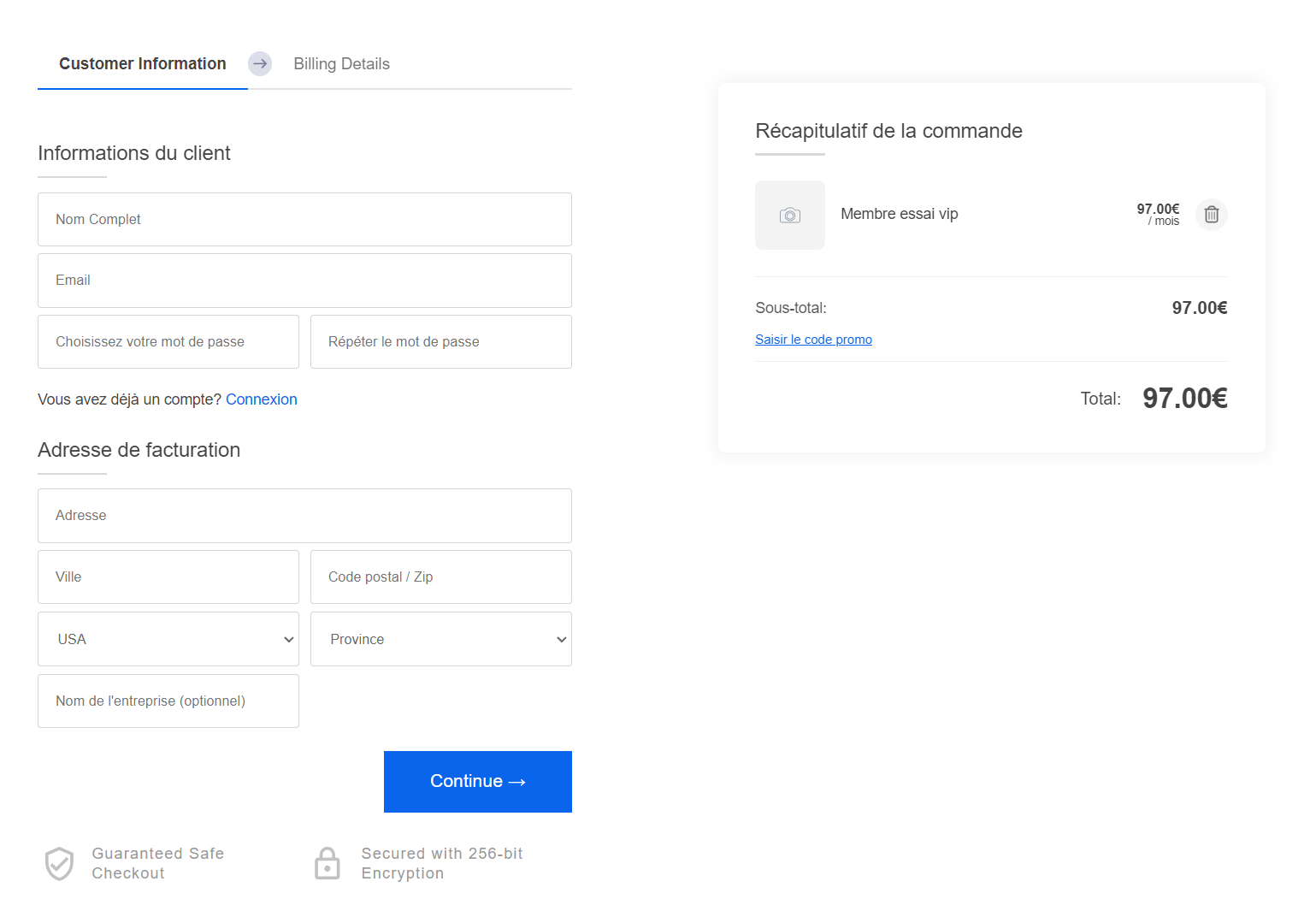
Si vous créez des pages spécifiques pour vos produits d'adhésion, vous pouvez les ajouter directement à un widget de caisse. Vous pouvez également ajouter plusieurs produits d'adhésion.&#x20;

Une fois que le client a acheté votre produit d'adhésion, vous pouvez soit le rediriger vers la zone d'adhésion, soit afficher une page de remerciement personnalisée.&#x20;

**Note :** Une fois que le client a acheté votre produit d'adhésion, vous pouvez soit le rediriger vers la zone d'adhésion, soit afficher une page de remerciement personnalisée.

<figure><img src="/files/kYpg5iemuSgRmePXZzLT" alt=""><figcaption></figcaption></figure>

### **Ajouter un membre à un groupe via le widget de formulaire** <a href="#adding-a-member-to-a-group-via-the-form-widget" id="adding-a-member-to-a-group-via-the-form-widget"></a>

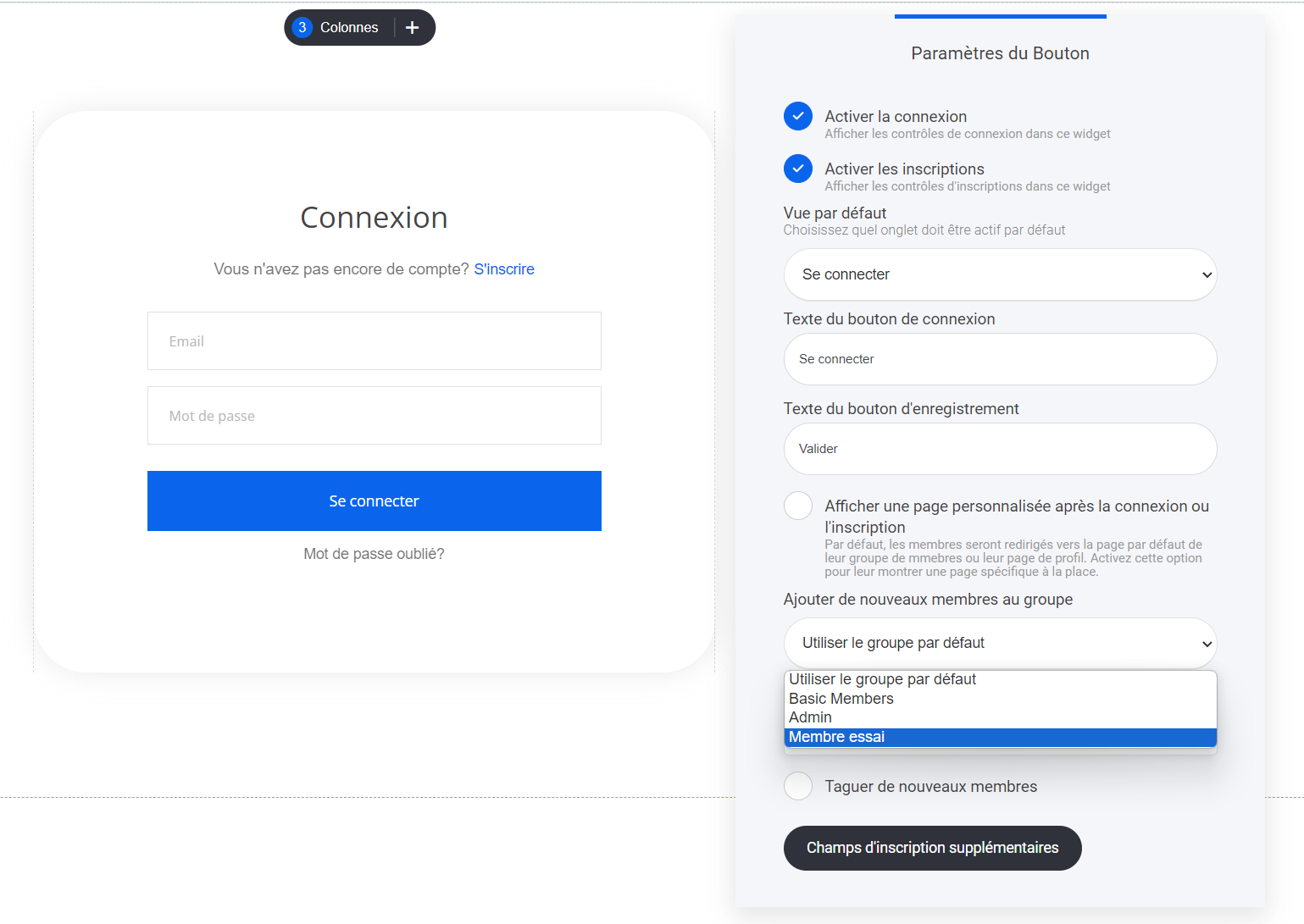
Dans certains cas, vous pouvez avoir besoin d'ajouter un utilisateur à une zone d'adhésion via un formulaire sur votre site web, votre entonnoir ou votre page d'atterrissage. Il vous suffit de créer votre formulaire et d'ajouter le groupe de membres auquel vous souhaitez que l'utilisateur soit ajouté. Comme indiqué ci-dessous.

<figure><img src="/files/3CJcdVE8TAO0SGutN9yO" alt=""><figcaption></figcaption></figure>


# Contenu des membres (Sécurisé)

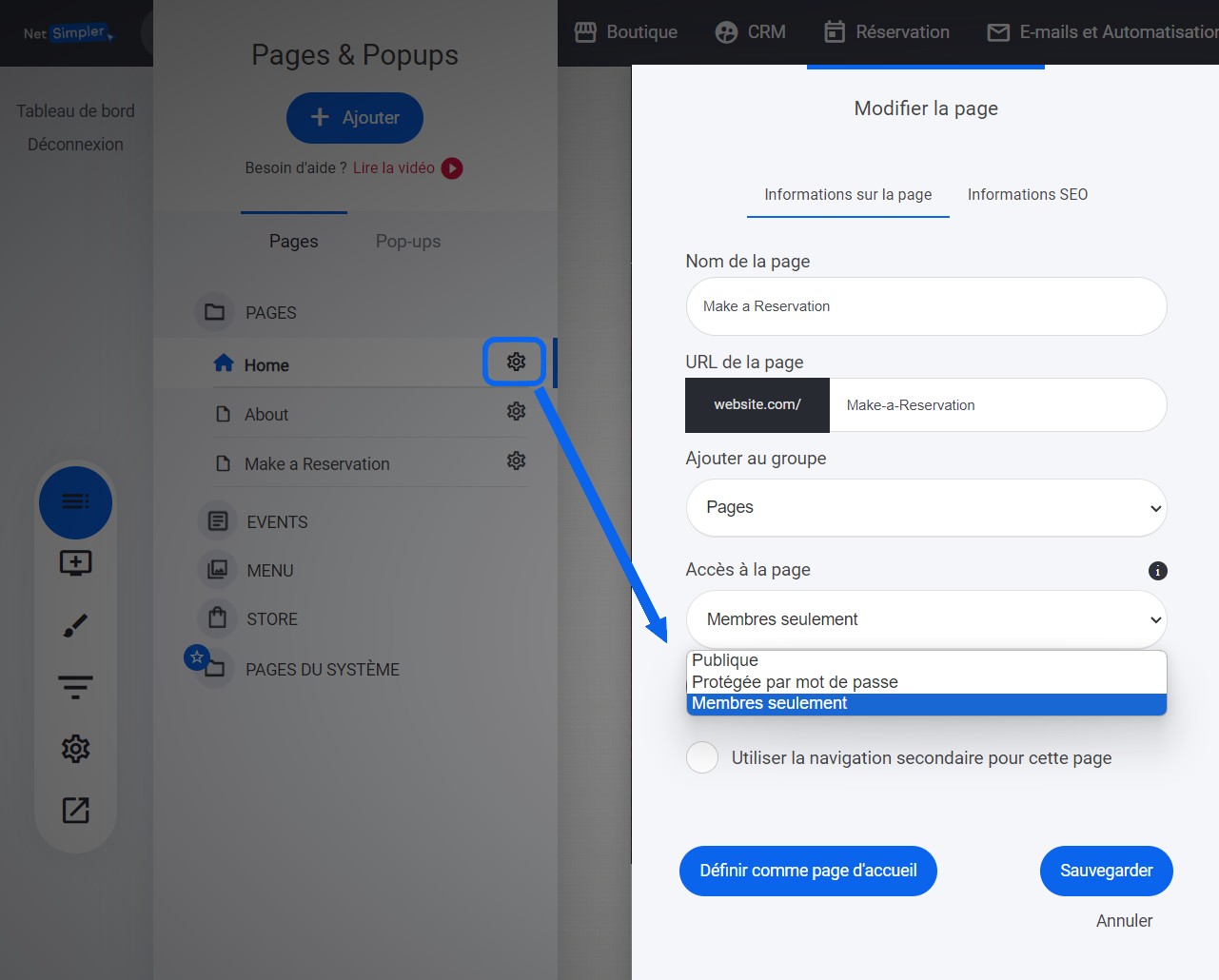
Pour attribuer à une page un accès réservé aux membres du groupe, cliquez sur Pages ou sur le dossier dans lequel se trouve votre page. Trouvez la page dont vous souhaitez restreindre l'accès et cliquez sur l'icône de l'engrenage pour accéder aux paramètres de la page.

Dans le menu déroulant séléectionner : Accès à la page, sélectionnez **Membres seulement** et cliquez sur Choisir les groupes de membres, après quoi il ne vous reste plus qu'à sélectionner les groupes qui doivent avoir accès à cette page. Ceci s'applique également aux étapes de l'entonnoir.

<figure><img src="/files/OqXurvROOkIDmqrtUBTm" alt=""><figcaption></figcaption></figure>


# Entonnoirs


# Réservation & rendez-vous

<table data-card-size="large" data-view="cards"><thead><tr><th data-type="content-ref"></th><th data-hidden data-card-target data-type="content-ref"></th></tr></thead><tbody><tr><td><a href="/pages/pDJssKky6aI9UITUReuK">/pages/pDJssKky6aI9UITUReuK</a></td><td><a href="/pages/pDJssKky6aI9UITUReuK">/pages/pDJssKky6aI9UITUReuK</a></td></tr><tr><td><a href="/pages/QPeEUgmKfyNOwFq81pV4">/pages/QPeEUgmKfyNOwFq81pV4</a></td><td><a href="/pages/QPeEUgmKfyNOwFq81pV4">/pages/QPeEUgmKfyNOwFq81pV4</a></td></tr></tbody></table>


# Réservation sans les services

Dans cette section, découvrez comment créer votre événement de réservation et affecter des opérateurs à cet événement

#### **Créer l'événement** <a href="#create-the-event" id="create-the-event"></a>

Pour commencer, allez dans l'onglet Appointments (rendez-vous) en haut du tableau de bord et sélectionnez Create a new booking event (créer un nouvel événement de réservation) comme indiqué ci-dessous.

<figure><img src="/files/Up7nitS4DC3Q7CMRTOV5" alt=""><figcaption></figcaption></figure>

**A propos de la réservation**Nommez maintenant l'événement, remplissez les sections requises comme indiqué ci-dessous.

* Nom de l'événement
* Description de l'événement
* Lieu de l'événement
* Envoyer un courriel à l'utilisateur

<figure><img src="/files/eNkJ3BsqH7yj0dtSASHZ" alt=""><figcaption></figcaption></figure>

#### **Ajouter un opérateur** <a href="#adding-an-operator" id="adding-an-operator"></a>

Un opérateur est une personne qui dirigera la réunion ou l'événement. Remarque : vous pouvez ajouter plusieurs opérateurs si nécessaire.Sélectionnez le bouton "Ajouter un opérateur".

<figure><img src="/files/2hy6c3cIeN52YWxRrUFJ" alt=""><figcaption></figcaption></figure>

Ajoutez le compte Google dédié à cet opérateur pour l'ajouter automatiquement à son calendrier.

<figure><img src="/files/qoiJtQvBIfK1Tgpnrble" alt=""><figcaption></figcaption></figure>

#### **Disponibilité** <a href="#availability" id="availability"></a>

L'étape suivante consiste à créer la disponibilité des opérateurs.Sélectionnez le type de réservation, s'il s'agit d'une réservation individuelle ou d'un événement de groupe pour plusieurs utilisateurs.Configurez ensuite :

* **Durée de la réunion**
* **Disponibilité de l'opérateur**
* **Incréments de disponibilité**
* **Avis de programmation**
* **Durée de la réunion**
* **Durée tampon de la réunion**
* **Temporisation de la réunion**

<figure><img src="/files/PCwWFDTW9VQnxLF7wptY" alt=""><figcaption></figcaption></figure>

<figure><img src="/files/ZQf72xuG2YhMVPObGp79" alt=""><figcaption></figcaption></figure>

<figure><img src="/files/9aYUoP5xqo1clVIFSgNJ" alt=""><figcaption></figcaption></figure>


# Réservation avec les services

Dans cette section, découvrez comment créer votre événement de réservation, attribuer des services et des opérateurs à cet événement.

#### **Créer l'événement** <a href="#create-the-event" id="create-the-event"></a>

Pour commencer, allez dans l'onglet Rendez-vous en haut du tableau de bord et sélectionnez Créer un nouvel événement de réservation comme indiqué ci-dessous.

<figure><img src="/files/w4UFyvDLYIF2R1ff6s2m" alt=""><figcaption></figcaption></figure>

**A propos de la réservation**Nommez maintenant l'événement, remplissez les sections requises comme indiqué ci-dessous.

* **Nom de l'événement**
* **Description de l'événement**
* **Lieu de l'événement**
* **Envoyer un e-mail à l'utilisateur**

<figure><img src="/files/RCQWARlzH1qUrjTSnFBl" alt=""><figcaption></figcaption></figure>

#### **Ajouter un opérateur** <a href="#adding-an-operator" id="adding-an-operator"></a>

Un opérateur est une personne qui dirigera la réunion ou l'événement. Remarque : vous pouvez ajouter plusieurs opérateurs si nécessaire.Sélectionnez le bouton "Ajouter un opérateur".

<figure><img src="/files/T7H3z6Ri2FKK0OmY60VL" alt=""><figcaption></figcaption></figure>

Ajoutez le compte Google dédié à cet opérateur pour l'ajouter automatiquement à son calendrier.

<figure><img src="/files/nHCHsEciJp00oyb8jGgL" alt=""><figcaption></figcaption></figure>

#### **Créer un service** <a href="#create-a-service" id="create-a-service"></a>

Maintenant que vous avez créé votre opérateur, cliquez sur le bouton "Lier les services" pour créer votre service.&#x20;

<figure><img src="/files/9a0EBAACg6JP9Wk1I39o" alt=""><figcaption></figcaption></figure>

**Ajouter un nouveau service**

Remplir les champs requis dans la fenêtre contextuelle "Ajouter un nouveau service".

<figure><img src="/files/7rZHGjY7wQDSXoKCknax" alt=""><figcaption></figcaption></figure>

#### **Attribuer des services à un opérateur** <a href="#allocate-services-to-an-operator" id="allocate-services-to-an-operator"></a>

Maintenant que votre opérateur et votre/vos service(s) ont été créés, ajoutez ce service à votre/vos opérateur(s) respectif(s).

<figure><img src="/files/Zt33gAotFHhQd0wSnfEA" alt=""><figcaption></figcaption></figure>

#### **Disponibilité** <a href="#availability" id="availability"></a>

L'étape suivante consiste à créer la disponibilité des opérateurs.Sélectionnez le type de réservation, s'il s'agit d'une réservation individuelle ou d'un événement de groupe pour plusieurs utilisateurs.Configurez ensuite :

* **Durée de la réunion**
* **Disponibilité de l'opérateur**
* **Incréments de disponibilité**
* **Avis de programmation**
* **Durée de la réunion**
* **Durée tampon de la réunion**
* **Temporisation de la réunion**

<figure><img src="/files/yQQGE4Ffs5gk9SjgKIF8" alt=""><figcaption></figcaption></figure>

<figure><img src="/files/F3kqib1JN9f0anqrXThL" alt=""><figcaption></figcaption></figure>

<figure><img src="/files/0ER9EWA0oSivB7z3OfgE" alt=""><figcaption></figcaption></figure>


# Paramètres du site

<table data-card-size="large" data-view="cards"><thead><tr><th data-type="content-ref"></th><th data-hidden data-card-target data-type="content-ref"></th></tr></thead><tbody><tr><td><a href="/pages/ck3hGkk7BSvh1Z8ec8Zh">/pages/ck3hGkk7BSvh1Z8ec8Zh</a></td><td><a href="/pages/ck3hGkk7BSvh1Z8ec8Zh">/pages/ck3hGkk7BSvh1Z8ec8Zh</a></td></tr><tr><td><a href="/pages/MDvpCHlvyCSQzrtAZNYS">/pages/MDvpCHlvyCSQzrtAZNYS</a></td><td><a href="/pages/MDvpCHlvyCSQzrtAZNYS">/pages/MDvpCHlvyCSQzrtAZNYS</a></td></tr><tr><td><a href="/pages/s0IYrjXh3PimBk7zl3pz">/pages/s0IYrjXh3PimBk7zl3pz</a></td><td><a href="/pages/s0IYrjXh3PimBk7zl3pz">/pages/s0IYrjXh3PimBk7zl3pz</a></td></tr><tr><td><a href="/pages/6xl6DvwFbSqfCLQl4kA5">/pages/6xl6DvwFbSqfCLQl4kA5</a></td><td><a href="/pages/6xl6DvwFbSqfCLQl4kA5">/pages/6xl6DvwFbSqfCLQl4kA5</a></td></tr><tr><td><a href="/pages/K4qPYZckpioWhW9dC4FA">/pages/K4qPYZckpioWhW9dC4FA</a></td><td><a href="/pages/K4qPYZckpioWhW9dC4FA">/pages/K4qPYZckpioWhW9dC4FA</a></td></tr><tr><td><a href="/pages/raYUUivBS42Q9en2i4Aa">/pages/raYUUivBS42Q9en2i4Aa</a></td><td><a href="/pages/raYUUivBS42Q9en2i4Aa">/pages/raYUUivBS42Q9en2i4Aa</a></td></tr><tr><td><a href="/pages/kuvGXPgOCRkLkhZhKKu1">/pages/kuvGXPgOCRkLkhZhKKu1</a></td><td><a href="/pages/kuvGXPgOCRkLkhZhKKu1">/pages/kuvGXPgOCRkLkhZhKKu1</a></td></tr><tr><td><a href="/pages/vAQoWT8ZbDYyz5pkArCD">/pages/vAQoWT8ZbDYyz5pkArCD</a></td><td><a href="/pages/vAQoWT8ZbDYyz5pkArCD">/pages/vAQoWT8ZbDYyz5pkArCD</a></td></tr></tbody></table>


# Gestionnaire de fichier

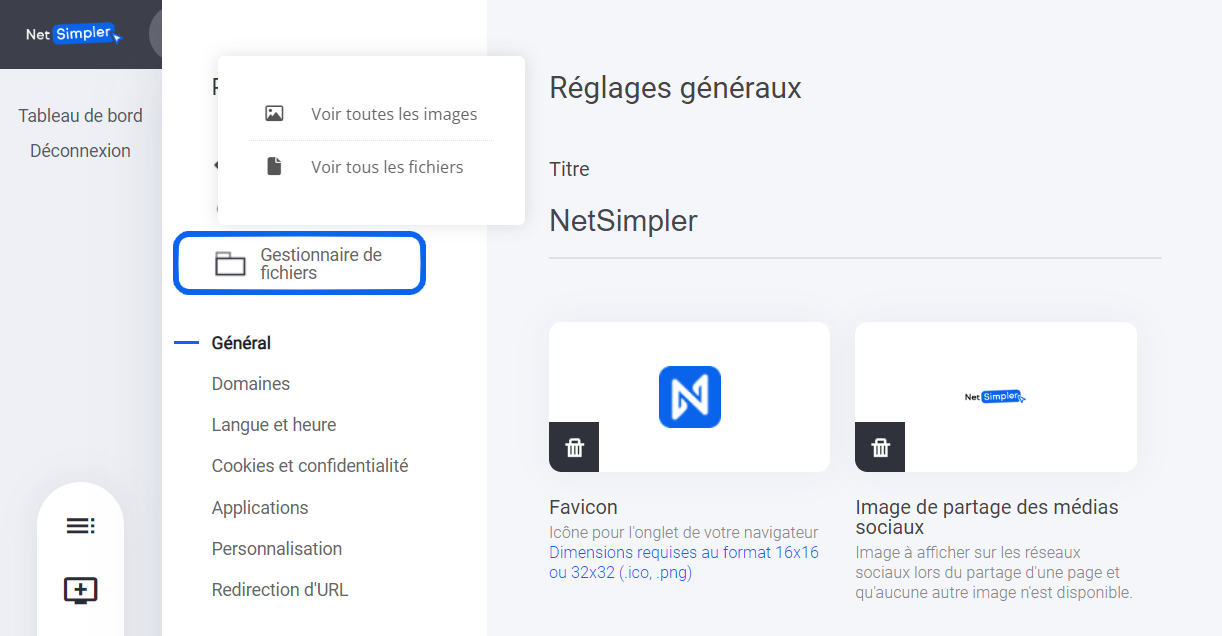
Le **Gestionnaire de fichiers** est l'endroit où vous pouvez télécharger et gérer toutes vos photos et fichiers.

En cliquant sur **Paramètres du site web** -> **Gestionnaire de fichiers** et en sélectionnant ensuite **Tous les fichiers** ou **Toutes les images**.

<figure><img src="/files/lXv4Xzp76bkDVFZ59ZgK" alt=""><figcaption></figcaption></figure>

**Toutes les images** - si vous souhaitez télécharger uniquement des images, choisissez cette option. Vos images seront redimensionnées (si elles sont très grandes) et compressées.&#x20;

**Tous les fichiers** - convient lorsque vous souhaitez télécharger n'importe quel type de fichier ou d'image dont vous souhaitez conserver la taille et la qualité d'origine.

<figure><img src="/files/VWNYgW0BSRDirwMaA2sQ" alt=""><figcaption></figcaption></figure>

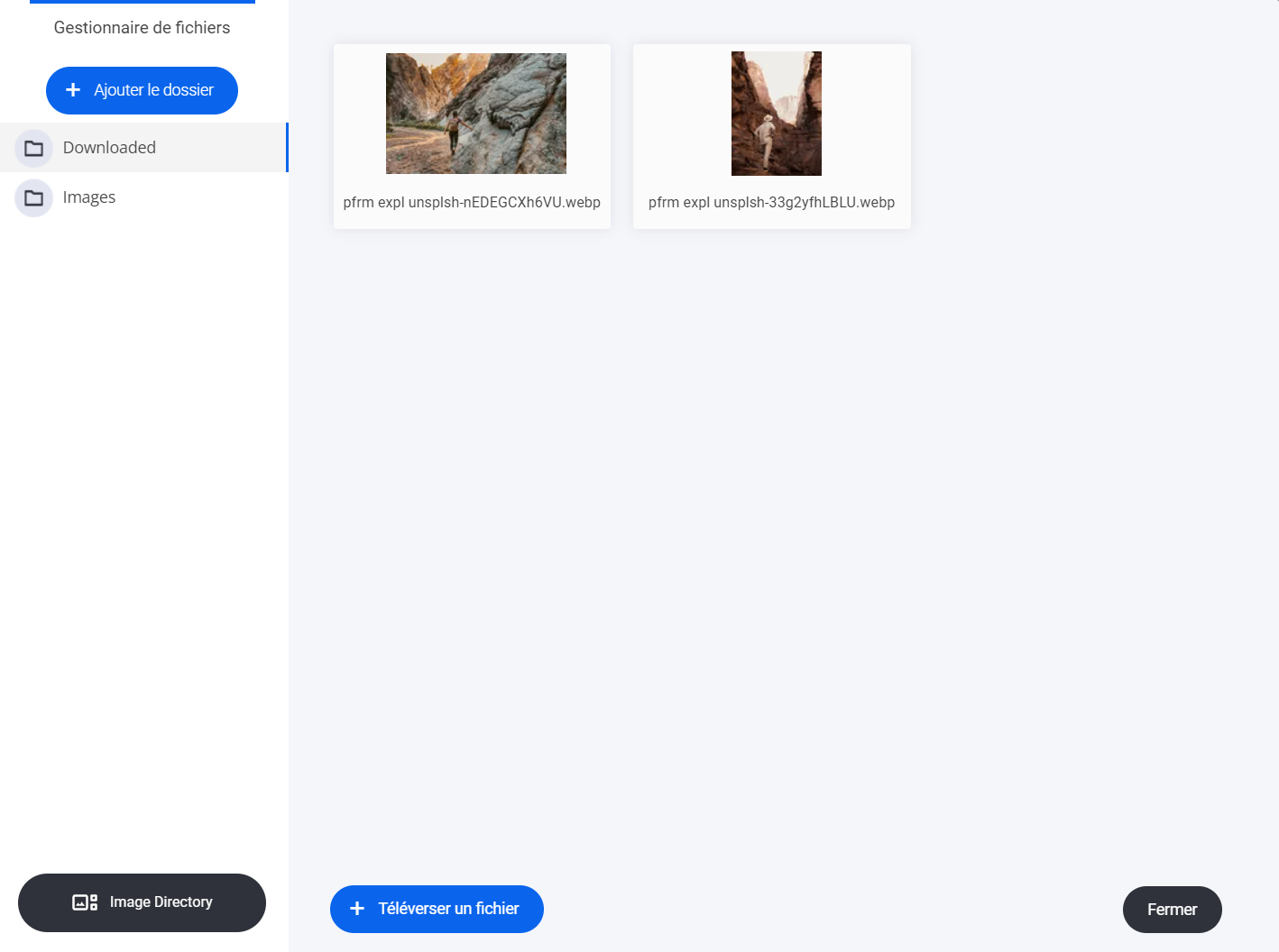
Pour **télécharger votre image** ou votre fichier, appuyez simplement sur le bouton "**Télécharger un fichier**".

Dans le **gestionnaire de fichiers**, vous pouvez créer des dossiers individuels pour vous aider à séparer vos fichiers et vos préférences d'images.

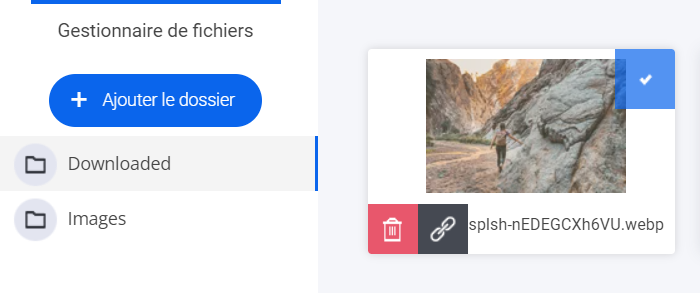
Chaque image et fichier une fois téléchargé **génère un lien URL**. Si vous souhaitez ajouter un fichier téléchargeable dans votre boutique en ligne, vous pouvez utiliser ce lien. De nombreuses options sont disponibles pour l'utilisation du lien URL de l'image et du fichier.

<figure><img src="/files/H7f2G3wATqwPpnBXwlNA" alt=""><figcaption></figcaption></figure>


# Tableau de bord

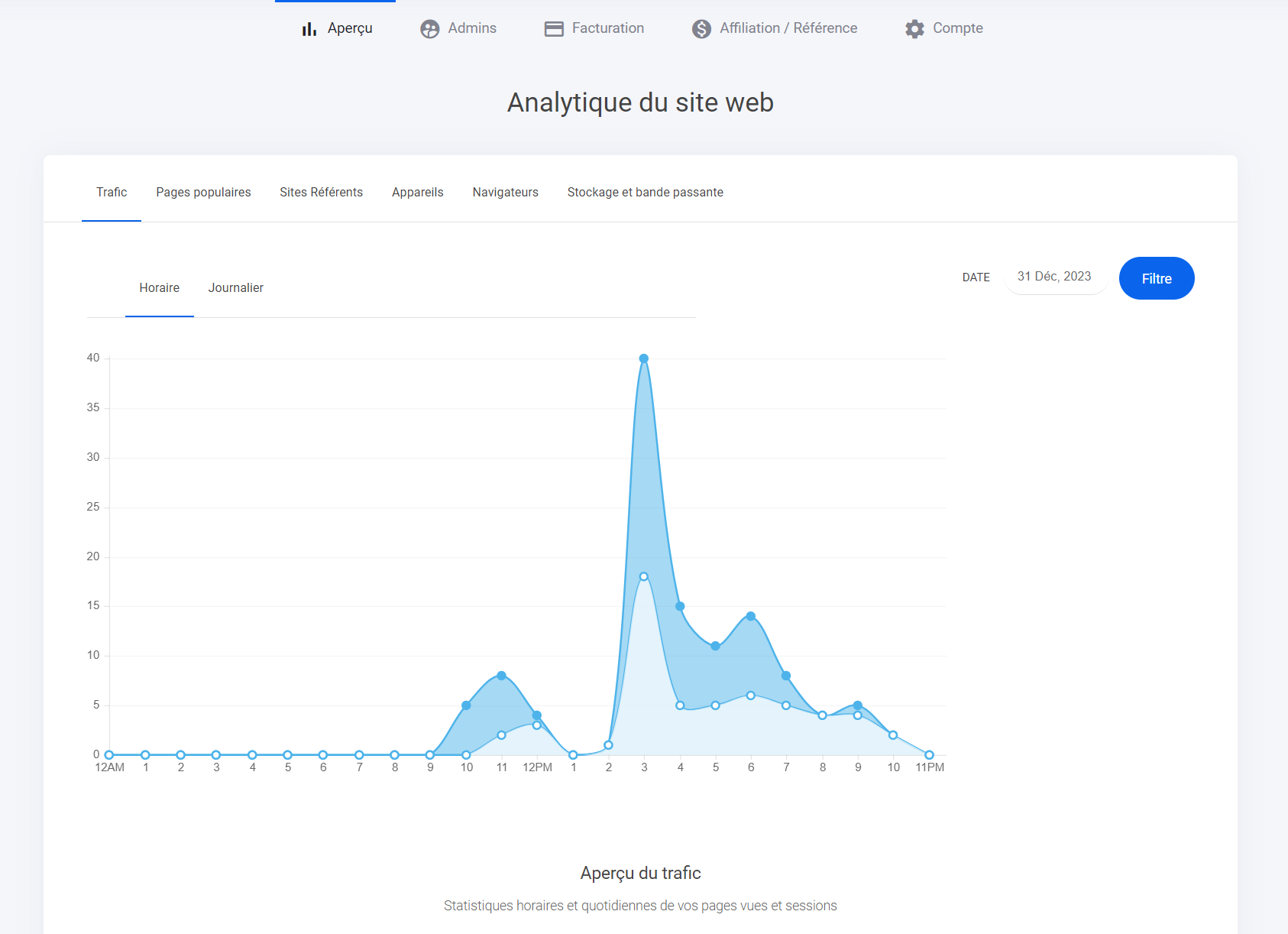
La gestion du **tableau de bord** de votre site est très importante. Dans votre tableau de bord, vous pouvez obtenir un aperçu des données de trafic de votre site Web, des pages les plus performantes à l'appareil le plus populaire utilisé pour rechercher votre site Web. Il s'agit d'informations inestimables que vous pouvez utiliser pour soutenir vos efforts de marketing.

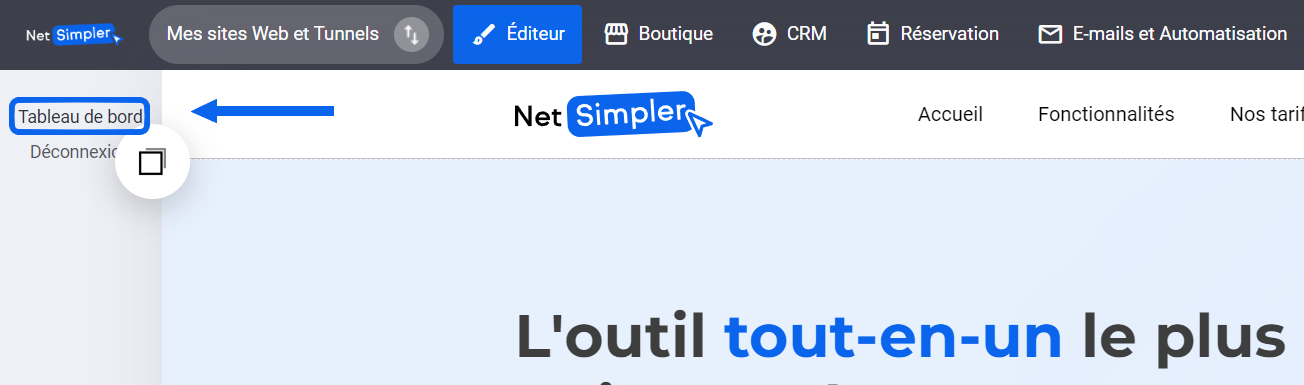
Pour trouver et gérer votre tableau de bord : Allez dans "**Tableau de bord**" comme indiqué ci-dessous.

<figure><img src="/files/wJfbVCsKFSis8PRVwfWb" alt=""><figcaption></figcaption></figure>

Dans l'onglet "Analyse du site web", vous pouvez :

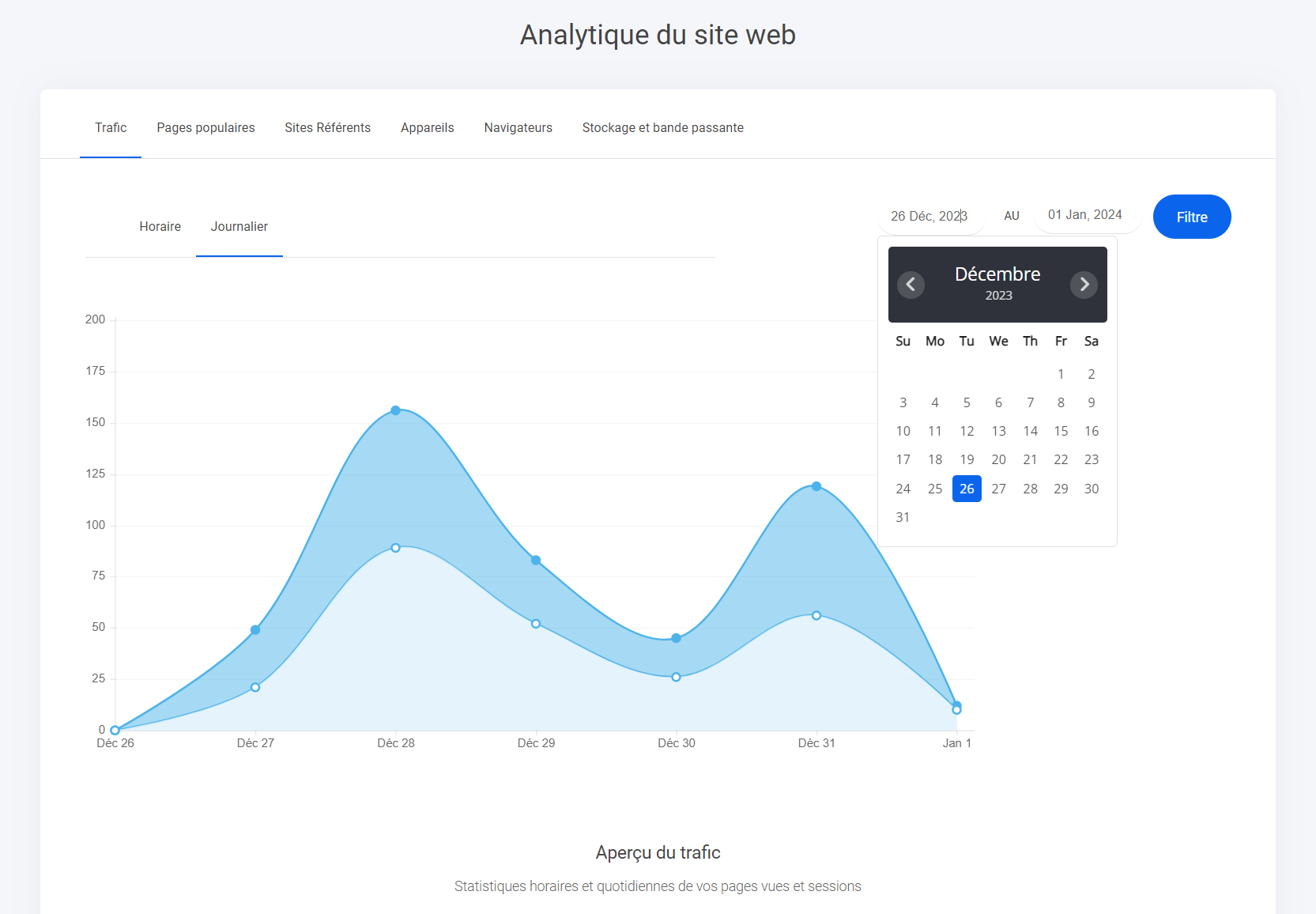
* Voir le trafic horaire/quotidien de toutes vos pages. En sélectionnant l'onglet quotidien et en définissant votre période de temps dans l'onglet date sur le côté droit. Vous pouvez obtenir une image complète de ce qui se passe sur votre site, en ce qui concerne le trafic et les visiteurs.
* Quelles sont les pages les plus populaires ?
* D'où vient le trafic de votre site web.
* Quelles sont les requêtes de recherche des utilisateurs.
* Quels sont les appareils utilisés par les visiteurs ?
* Les navigateurs les plus populaires.
* et la gestion de votre stockage et de votre bande passante.

<figure><img src="/files/BMqLUQJObFc6vhDQGl5h" alt=""><figcaption></figcaption></figure>

En utilisant l'onglet "date", vous pouvez sélectionner la période à laquelle vous souhaitez analyser le trafic de votre site web.

<figure><img src="/files/Cr1CCQgZG1lSDqttLfO8" alt=""><figcaption></figcaption></figure>

### **Ajouter des administrateurs à votre site web.** <a href="#adding-admins-to-your-website." id="adding-admins-to-your-website."></a>

<figure><img src="/files/QnmtdWztsUaFMNOHFryy" alt=""><figcaption></figcaption></figure>

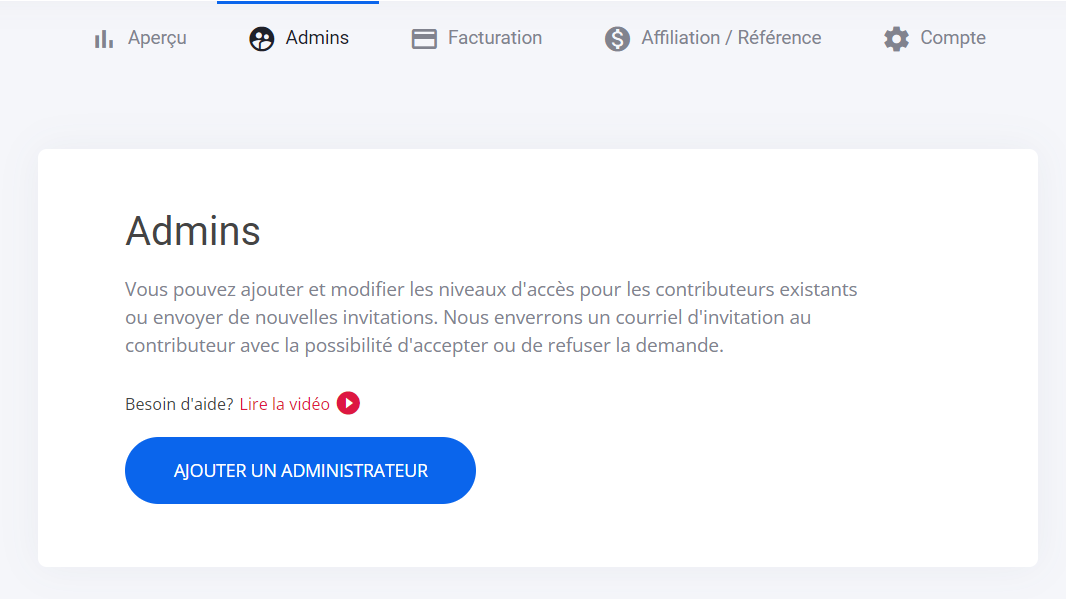
Vous pouvez rapidement ajouter des administrateurs à votre site web pour vous aider dans la conception et la gestion.

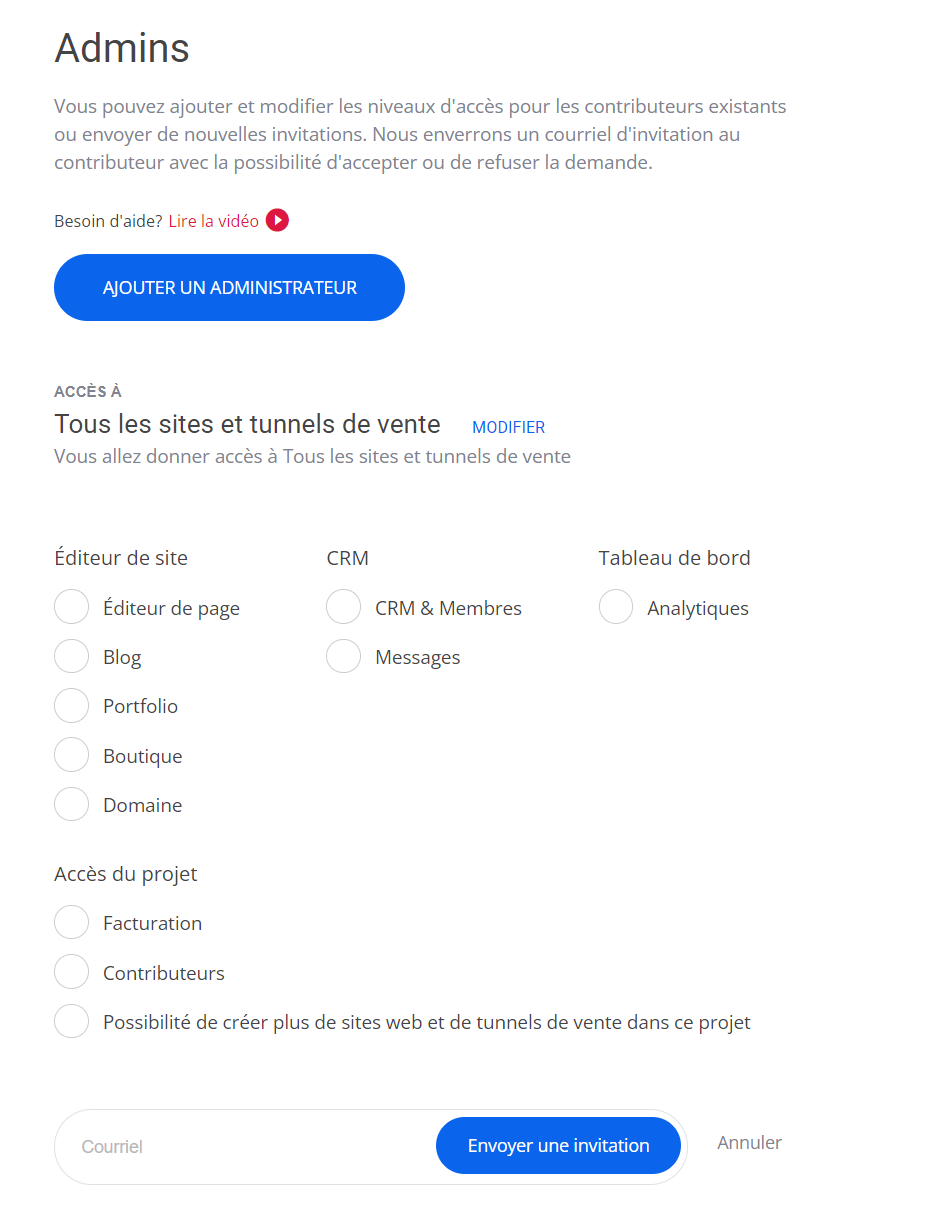
Définissez vos **permissions d'administrateur** et tapez simplement l'adresse e-mail de votre administrateur et il **recevra un e-mail l'invitant** à devenir administrateur.

En sélectionnant l'onglet de changement, cela vous permet de donner des permissions à vos administrateurs. Cela vous permet de donner des permissions sur d'autres projets ou entonnoirs sur lesquels vous travaillez. Ou si vous vendez vos entonnoirs. C'est ici que vous pouvez autoriser l'accès à vos entonnoirs.

Vous avez 5 entonnoirs dans votre plan ? Mais n'en utilisez qu'un seul... Créez une page d'atterrissage et vendez les 4 autres sur un abonnement mensuel.

<figure><img src="/files/aG1xeEldeg61hgZp5WYl" alt=""><figcaption></figcaption></figure>


# Langue et fuseaux horraires

Pour modifier la **langue** du site Web (les traductions de la langue du magasin/blog, etc.) et le **fuseau horaire**.&#x20;

Accédez à Paramètres > Langue et heure.

<figure><img src="/files/NBy6BORYvzTydx0Xs0JX" alt=""><figcaption></figcaption></figure>


# Confidentialité

L'activation d'une clause de non-responsabilité en matière de **cookies** est très simple.&#x20;

Accédez à Paramètres > Cookies et confidentialité et activez la clause de non-responsabilité relative aux cookies pour le site Web.

<figure><img src="/files/CjfGI2INA54LCtpVKTbz" alt=""><figcaption></figcaption></figure>


# Favicon et resaux sociaux

Pour ajouter votre favicon et votre image de partage social, allez dans > **Paramètres** et sélectionnez l'onglet **Général.**&#x20;

Votre favicon est une image affichée dans la barre de recherche d'un site web. Elle permet d'identifier votre page sur l'écran de l'utilisateur.

**Qu'est-ce qu'une image de partage social ?**&#x20;

L'image de partage social sera affichée au public lorsque votre site web ou les pages de votre site web sont partagées.&#x20;

Note : Netsimpler vous permet d'avoir des images de partage social pour chaque page et chaque étape de l'entonnoir sur votre site Web.&#x20;

L'image ci-dessous est l'image de partage global, cette image sera affichée si une page individuelle ou une étape de l'entonnoir n'a pas d'image dédiée allouée.&#x20;

Conseil : Créez des images individuelles pour chacune de vos pages, cela permettra aux gens d'identifier rapidement de quoi il s'agit.

<figure><img src="/files/44WVFDUgC05WdwsYwR0e" alt=""><figcaption></figcaption></figure>


# Données client

Tous les clients ont le droit de recevoir une copie de toutes leurs données personnelles stockées et traitées par vous. Vous devez donner à vos utilisateurs un moyen de demander ou de supprimer leurs données.

Par exemple, créez un formulaire sur votre site web où les clients peuvent demander leurs données.

Lorsqu'un client demande ses données, vous devez lui donner une copie de toutes les données personnelles dont vous disposez. Il peut s'agir de données stockées à différents endroits (comme vos autorépondeurs, des informations dans les CRM ou des données dans notre plateforme).

Pour demander les données personnelles disponibles qui sont stockées sur nos serveurs.

Allez sur le site Web **Paramètres** > **Cookies & Confidentialité** > **Demande de données client** tout en bas de la page. Dans les 72 heures, nous vous fournirons toutes les données dont nous disposons pour le client spécifique (identifié par email) sur votre site web. Vous pourrez alors fournir ces données en plus de toutes les autres données que vous pourriez avoir collectées par l'intermédiaire de services tiers.

<figure><img src="/files/Nbor4BOlLsLWLBarwcfn" alt=""><figcaption></figcaption></figure>


# Ajouter des polices d'ecriture

Comment ajouter des polices à l'éditeur de texte

Aller à l'onglet **Style global** et sélectionner **Ajouter des polices**

<figure><img src="/files/032aNMWsZZPBpVH8x3fP" alt=""><figcaption></figcaption></figure>

### Ajouter / télécharger des polices <a href="#add-upload-fonts" id="add-upload-fonts"></a>

En sélectionnant l'ajout d'une **nouvelle police**, vous ouvrirez la liste des polices de Google avec plus de **1000 types de polices** à choisir.&#x20;

Le système vous permet d'avoir jusqu'à **8 types de polices à la fois**. Nous vous conseillons de ne pas sélectionner plus de 3 polices afin de respecter votre image de marque, la lisibilité pour les visiteurs et la vitesse et les performances globales du site.&#x20;

<figure><img src="/files/SxGuZGiCTUN9e7Ts4cDu" alt=""><figcaption></figcaption></figure>

### Polices personnalisées <a href="#custom-fonts" id="custom-fonts"></a>

Télécharger une **police personnalisée** à partir d'une autre source ou d'un autre fichier. Sélectionnez **télécharger la police personnalisée**

Veillez à nommer votre police pour référence. Une fois téléchargée, cliquez sur "Terminé" et votre police personnalisée sera disponible sur l'ensemble du site.

<figure><img src="/files/Ty6mFtCX1dtHoUxIPBIZ" alt=""><figcaption></figcaption></figure>


# Ajouter une nouvelle page

#### Pour ajouter une nouvelle page à votre site web, c'est très facile.&#x20;

**Premièrement :** Allez dans la barre d'icônes et sélectionnez pages & pop ups 'L'icône avec les 3 lignes' comme surligné ci-dessous.&#x20;

Ensuite, sélectionnez l'icône **page** dans la fenêtre pop out.

<figure><img src="/files/Whb33SL97Hwc9mlXPxJB" alt=""><figcaption></figcaption></figure>

Sélectionnez maintenant la catégorie de votre page. Nous avons plus de 100 modèles pré-conçus éditables que vous pouvez utiliser pour accélérer la conception de votre page.&#x20;

Si vous voulez créer une nouvelle page à partir de zéro, utilisez le bouton de page vide.

<figure><img src="/files/VwbnjQFVA7uM6B42euZF" alt=""><figcaption></figcaption></figure>

Une fois que vous avez sélectionné votre modèle de page, une nouvelle fenêtre s'affiche sur votre écran.

**Ajouter une nouvelle page 'Page info' pop out:** Ici, vous pouvez entrer le nom de votre page, ce qui générera automatiquement une nouvelle url de page pour vous.

**Ajouter à un groupe?** Vous pouvez ajouter vos pages nouvelles ou existantes à des groupes. Vous pouvez ajouter vos pages nouvelles ou existantes à des groupes, ce qui vous permet de gérer vos pages dans des dossiers.

**Accès à la page:** Qui veut voir la page ? Par exemple, si vous créez des zones d'adhésion sécurisées, l'accès à la page est limité : Si vous créez des zones d'adhésion sécurisées, il vous suffit de sélectionner le groupe de membres que vous souhaitez autoriser à visiter la page. Vous pouvez également créer des pages protégées par un mot de passe.&#x20;

**En-tête alternatif:** Dans le constructeur NetSimpler, vous pouvez avoir **2 barres de menu différentes** en haut de la page. Normalement, vous en aurez une sur l'ensemble de votre site web pour la navigation des visiteurs. Mais la création d'un menu alternatif vous donne une autre option de menu d'en-tête que vous pouvez utiliser.&#x20;

**Par exemple**, si vous avez une zone d'adhésion et que vous souhaitez utiliser un menu pour la navigation dans les cours, cette option conviendrait parfaitement.

<figure><img src="/files/3lMeslGjXTbKPIrYnftj" alt=""><figcaption></figcaption></figure>

À côté de l'onglet d'informations sur la page, vous avez l'onglet d'informations sur le référencement. C'est ici que vous pouvez ajouter vos informations SEO (optimisation pour les moteurs de recherche) :&#x20;

Le bouton sitemap vous permet de désactiver la capacité de recherche de cette page. L'activation de cette fonction améliorera l'indexation de votre site par les moteurs de recherche.&#x20;

NetSimpler crée automatiquement des pages indexées par Google. Vous pouvez voir vos pages indexées en utilisant cette URL :

> <https://VOTRE> DOMAINE/**sitemap.xml**

<figure><img src="/files/ZKBq931feGwI7qhumVq0" alt=""><figcaption></figcaption></figure>


# Widgets

<table data-card-size="large" data-view="cards"><thead><tr><th data-type="content-ref"></th></tr></thead><tbody><tr><td><a href="/pages/K2KdapT1u0oSOGVwP7Q9">/pages/K2KdapT1u0oSOGVwP7Q9</a></td></tr><tr><td><a href="/pages/gU0rYMzgxTPApGMjcozN">/pages/gU0rYMzgxTPApGMjcozN</a></td></tr><tr><td><a href="/pages/eJWX2DQH4Z3twZJvAdgZ">/pages/eJWX2DQH4Z3twZJvAdgZ</a></td></tr><tr><td><a href="/pages/pmV8FVeFw4L0S8VWe8Zt">/pages/pmV8FVeFw4L0S8VWe8Zt</a></td></tr><tr><td><a href="/pages/sY5Xmd6mxIMQVU5SLZ31">/pages/sY5Xmd6mxIMQVU5SLZ31</a></td></tr></tbody></table>


# Base

<table data-card-size="large" data-view="cards"><thead><tr><th data-type="content-ref"></th><th data-hidden data-card-target data-type="content-ref"></th></tr></thead><tbody><tr><td><a href="/pages/PSlhK1wrhwgs4PwvwAw9">/pages/PSlhK1wrhwgs4PwvwAw9</a></td><td><a href="/pages/PSlhK1wrhwgs4PwvwAw9">/pages/PSlhK1wrhwgs4PwvwAw9</a></td></tr><tr><td><a href="/pages/6nOCnnJ0al7mzQza8ArM">/pages/6nOCnnJ0al7mzQza8ArM</a></td><td><a href="/pages/6nOCnnJ0al7mzQza8ArM">/pages/6nOCnnJ0al7mzQza8ArM</a></td></tr><tr><td><a href="/pages/41iaNd0Th7J8IKBSZJVU">/pages/41iaNd0Th7J8IKBSZJVU</a></td><td></td></tr><tr><td><a href="/pages/nUpXLEiHSfKfr6FmXeeZ">/pages/nUpXLEiHSfKfr6FmXeeZ</a></td><td></td></tr><tr><td><a href="/pages/yeUcVaEfjl6av8jtv0Se">/pages/yeUcVaEfjl6av8jtv0Se</a></td><td></td></tr><tr><td><a href="/pages/acBnQkZJKSYG27eUW5el">/pages/acBnQkZJKSYG27eUW5el</a></td><td></td></tr><tr><td><a href="/pages/xvvx64ZuFfpTNNj2OSgx">/pages/xvvx64ZuFfpTNNj2OSgx</a></td><td></td></tr><tr><td><a href="/pages/uv0AmyVwz01qlDDJnqOR">/pages/uv0AmyVwz01qlDDJnqOR</a></td><td></td></tr><tr><td><a href="/pages/FahAPzRZl66aNcvSL3Eq">/pages/FahAPzRZl66aNcvSL3Eq</a></td><td></td></tr><tr><td><a href="/pages/eVosIwQgU4UU47G1dQcQ">/pages/eVosIwQgU4UU47G1dQcQ</a></td><td></td></tr><tr><td><a href="/pages/ksPX4dAtawZYjF9APYn3">/pages/ksPX4dAtawZYjF9APYn3</a></td><td></td></tr><tr><td><a href="/pages/yFfu3rYaVuA40fpaldXa">/pages/yFfu3rYaVuA40fpaldXa</a></td><td></td></tr></tbody></table>


# Titre


# Texte


# Bouton

Intégrer un **bouton** et apprendre à l'utiliser sur votre site web.&#x20;

Pour localiser le **widget bouton** - Accédez à la section des widgets et repérez le widget bouton dans '**Widgets de base**'.&#x20;

Il vous suffit ensuite de **glisser-déposer** le bouton à l'endroit de votre choix sur votre page ou à l'intérieur d'un conteneur.

<figure><img src="/files/tF67Waz04NRSd4x356Dn" alt=""><figcaption></figcaption></figure>

Une fois que vous avez positionné votre bouton à l'endroit souhaité, vous pouvez ensuite éditer et modifier les paramètres du bouton.

<figure><img src="/files/SWayHDqPxHre92dT1xBy" alt=""><figcaption></figcaption></figure>

1. Modifier
2. Lien&#x20;
3. Style&#x20;
4. Alignement&#x20;
5. Animations et retards&#x20;
6. Copier&#x20;
7. Supprimer

### Modification&#x20;

Sous l'onglet de modification, vous pouvez modifier le texte du bouton, ajouter une deuxième ligne de texte, ajouter des icônes avant ou après le texte et attacher un lien vers l'endroit où vous souhaitez que le visiteur soit redirigé après avoir appuyé sur le bouton.

<figure><img src="/files/lB5mVQYyyjsX6WDdePRR" alt=""><figcaption></figcaption></figure>

### Style&#x20;

Vous avez un contrôle total sur la manière dont vous souhaitez que le bouton s'affiche visuellement sur vos pages, que ce soit au niveau de la couleur ou de l'animation.

<figure><img src="/files/SCqZxMZa9QDqzAkJKgJQ" alt=""><figcaption></figcaption></figure>

### Variantes de boutons&#x20;

Avec toutes les options de style de bouton, vous avez littéralement des possibilités de design infinies que vous pourriez créer.&#x20;

Voici quelques exemples.

<figure><img src="/files/937j069q92hkx75GH3jj" alt=""><figcaption></figcaption></figure>


# Conteneur

## Container widget

{% hint style="info" %}
Le widget de conteneur vous permet d'ajouter des widgets supplémentaires dans un conteneur spécifique, également appelé bloc.
{% endhint %}

Ajouter un **widget de conteneur** à votre site web. Pour ajouter un conteneur, allez dans > **Widgets** et sélectionnez **Conteneur**

<figure><img src="/files/hmpfMc5QHkKjOSCgYhj2" alt=""><figcaption></figcaption></figure>

Une fois que vous avez positionné votre conteneur, de nombreuses options vous permettent de créer et de concevoir la section parfaite de votre page. Examinons de plus près les paramètres du conteneur. Vous trouverez ci-dessous :

1. Paramètres de bloc
2. Paramètres de colonne
3. Onglet d'affichage de bloc
4. Ajouter un bloc

À l'intérieur d'un conteneur, vous pouvez modifier :

* Couleur de fond
* Ajouter une vidéo
* Dégradés
* Superpositions
* Diviseurs de forme
* Points d'ancrage

<figure><img src="/files/zztodXvJrUwz2cJhcaGA" alt=""><figcaption></figcaption></figure>

### Éléments du conteneur

Avant d'entrer dans les détails plus fins, examinons les principaux éléments du conteneur.

Comme pour n'importe quel conteneur/bloc, vous pouvez créer des divisions et plusieurs colonnes horizontales et verticales. L'image ci-dessous montre le conteneur/bloc divisé en 3 colonnes horizontales.&#x20;

Pour effectuer cette action, passez simplement votre souris en haut du conteneur/bloc sélectionné. Un bouton apparaîtra, vous permettant de diviser le conteneur en jusqu'à 5 colonnes.&#x20;

{% hint style="info" %}
Note : Chaque colonne peut être redimensionnée à la largeur souhaitée. De plus, vous pouvez également ajouter des bordures et des couleurs différentes à chaque colonne.
{% endhint %}

<figure><img src="/files/cPortDY08WbZXLulixdD" alt=""><figcaption></figcaption></figure>

Dans l'image ci-dessous, nous avons ajouté une couleur aux colonnes pour que vous puissiez voir visuellement ce que nous voulons dire.

<figure><img src="/files/YLcpr7GJ6LyKFrGBhqxm" alt=""><figcaption></figcaption></figure>

Avant de continuer à expliquer comment utiliser les colonnes pour votre contenu, mentionnons que nous avons parlé de la création de colonnes verticales également.&#x20;

Pour ajouter une nouvelle colonne qui peut être positionnée au-dessus ou en dessous des 3 colonnes que nous venons de créer, passez simplement votre souris sur la colonne que vous venez de créer et vous verrez une icône de plus +.&#x20;

Cela ajoutera une nouvelle colonne au-dessus, par exemple.

![](https://1369750374-files.gitbook.io/~/files/v0/b/gitbook-x-prod.appspot.com/o/spaces%2FWQDl1MvGQxbiNyVOzW8v%2Fuploads%2FN8bVZqteKw4pkpEs4eez%2Fcontainer%20add%20vert%20column.PNG?alt=media\&token=e7d3a84a-5de3-4d5d-a93d-67ed1185d972)

Dans l'image ci-dessous, nous venons d'ajouter une nouvelle colonne au-dessus de la colonne que nous venons de créer précédemment. Cette fois-ci, nous avons créé une division de deux colonnes, blanc et noir à titre de référence.

![](https://1369750374-files.gitbook.io/~/files/v0/b/gitbook-x-prod.appspot.com/o/spaces%2FWQDl1MvGQxbiNyVOzW8v%2Fuploads%2FgaWOdcVRdnqLfUHKGMZE%2FCONTAINER%20VERT%20AND%20HOR%20COLUMN.png?alt=media\&token=d5f8895e-1030-446d-b2ad-36b40d98c077)

Maintenant, nous avons un conteneur avec :

* 2 colonnes
* 3 colonnes

### Colonne globale

Les colonnes globales vous aident à accélérer la conception lorsque vous souhaitez utiliser le même bloc sur plusieurs pages.&#x20;

Avec les paramètres de colonne globale, vous pouvez effectuer des mises à jour en un seul endroit et les modifications affecteront toutes les colonnes ayant les mêmes informations de colonne globale.&#x20;

Commencez par sélectionner la colonne que vous souhaitez rendre globale. Ensuite, accédez aux paramètres et sélectionnez "C'est une colonne globale".

![](https://1369750374-files.gitbook.io/~/files/v0/b/gitbook-x-prod.appspot.com/o/spaces%2FWQDl1MvGQxbiNyVOzW8v%2Fuploads%2FbHJ1CGs4y9WrsCmYKsNt%2Fcontainer%20global%20column.png?alt=media\&token=af1eb790-fe17-404a-a59d-3defe10c8064)

Once selected you will see a drop down menu, if doing this for the first time you will only have one option to select from as shown below:

![](https://1369750374-files.gitbook.io/~/files/v0/b/gitbook-x-prod.appspot.com/o/spaces%2FWQDl1MvGQxbiNyVOzW8v%2Fuploads%2FlozsiYITsiLLrwwJbh6K%2Fcontainer%20create%20global%20column.PNG?alt=media\&token=00a0864e-5a98-43c5-8ff8-e04bcdfa4ad2)

After you have selected that option, give you column a name and click save. Now your selected column is a global column. Again meaning that if you copy and paste this column to multiple pages on your website, when an edit it made the changes will show on all the other global columns you have selected.Displayed in the image below is the column we turned into a global column. No other columns here will be affected.

![](https://1369750374-files.gitbook.io/~/files/v0/b/gitbook-x-prod.appspot.com/o/spaces%2FWQDl1MvGQxbiNyVOzW8v%2Fuploads%2F6HZYKj148K1zVEKqRFaJ%2Fcontainer%20global%20column%20created.png?alt=media\&token=7a9b8789-30bc-45a2-86ba-d138335155e0)

If you need to remove or rename the column you can do so be wither deselecting the option or clicking on the rename text.

![](https://1369750374-files.gitbook.io/~/files/v0/b/gitbook-x-prod.appspot.com/o/spaces%2FWQDl1MvGQxbiNyVOzW8v%2Fuploads%2FVN16k6DZBffu5GnjZ4Cf%2Fcontainer%20removing%20global%20column.PNG?alt=media\&token=8e9b6440-cc78-4afe-bf99-a965f5977d65)

#### **Anchor points** <a href="#anchor-points" id="anchor-points"></a>

**Anchor points** are sections of your website that you want to move your visitors to when they click a call to action button or link within text 'Anywhere you add a link'For example: If you have a button on your website that you want visitors to click to take them to a specific section on that page. When they take action, they will be taken straight to the section where the **anchor point** has been added.**How to add an anchor point:**&#x47;o to container settings > select anchor point > label your anchor point for future reference and lastly, where you have the call to action eg a button, add the anchor point link there.

![](https://1369750374-files.gitbook.io/~/files/v0/b/gitbook-x-prod.appspot.com/o/spaces%2FWQDl1MvGQxbiNyVOzW8v%2Fuploads%2FzL5PoEmf68D0uCMksrzg%2Fcontainer%20anchour%20point%20selection.PNG?alt=media\&token=2ed5b4fa-e9a9-4e70-a833-b5c67f4775e7)

Adding your anchor point from your call to actionSelect your originating call to action. In this case we will use a button.Select anchor point > then select what page/section or even funnel step where your anchor point is located. It will be labeled the same as you labelled it previously.Note you can have different anchor points across different devices 'Mobile and desktop' if required.If you cannot see you anchor point in the drop down menu, be sure that you have saved it. Then it will appear in the drop down menu.

![](https://1369750374-files.gitbook.io/~/files/v0/b/gitbook-x-prod.appspot.com/o/spaces%2FWQDl1MvGQxbiNyVOzW8v%2Fuploads%2FLMvblMxGeAIs3rwOyW8y%2Fcontainer%20anchor%20point%20url.PNG?alt=media\&token=ed640542-71a0-4d7a-891e-ccdb00c370c2)

#### **Container additional settings** <a href="#container-additional-settings" id="container-additional-settings"></a>

Within the container you can control:

* Container delay
* Hide/make container draft
* Block/container positioning

**Container delay** works exactly the same as all widget delays: You are able to select a time frame when you want that entire container to display when someone visits your website.**Hiding** or making container draft will hide the entire container from the website visitors view\.And finally, **block/container positioning**. This is a fast way to move your containers up and down your page.


# Icone


# Section d'icone


# Image


# Menu


# Barre de progression


# Séparateur


# Espacement


# Accordéon


# Génération de Lead


# Formulaire


# Réservation


# Connexion / inscription des membres


# Quizz / sondage


# Vente


# Passer à la caisse


# Boutique


# Formulaire de paiement


# Récapitulatif de commande


# Média


# Galerie


# Slider


# Réseaux sociaux


# Audio


# Vidéo


# Autre


# Blog


# Code


# Compte à rebours


# Intégrer


# Carte


# Portfolio


# Chercher


# Facebook CAPI

{% hint style="info" %}
**Le Pixel Facebook** vous aide à suivre les événements sur votre site web ou votre entonnoir, ce qui vous permet d'optimiser vos campagnes publicitaires et de rendre vos publicités Facebook plus pertinentes pour votre public.
{% endhint %}

Grâce à notre nouvelle intégration CAPI, vous pouvez contourner les limitations et les restrictions du navigateur de l'utilisateur et maintenant les événements peuvent être transmis à Facebook via des notifications côté serveur et la dépendance du chargement de ces événements par l'appareil de l'utilisateur a été supprimée.Avec notre intégration native du Pixel Facebook, vous pouvez suivre les événements suivants :

**PageView** - déclenché à chaque consultation de page

* Lead - déclenché pour chaque nouveau lead - lorsqu'un formulaire est soumis ou qu'un rendez-vous est pris.
* **AddToCart** - déclenché lorsqu'un produit est ajouté au panier (en transmettant le titre du produit, le prix, la devise et la quantité) **InitiateCheckout** - déclenché lorsque quelqu'un initie un paiement (c'est-à-dire visite une page de paiement), en transmettant le total de la commande, la devise et les articles de la commande. **Purchase** - déclenché lorsque la commande (ou une vente incitative / incitative) est terminée. **ViewContent** - déclenché lorsqu'un visiteur se rend sur un produit de votre boutique. L'événement ViewContent est particulièrement utile pour diffuser des annonces personnalisées à vos clients. **CompleteRegistration** - déclenché lorsqu'un visiteur crée un compte sur votre site web ou dans votre entonnoir.

#### &#x20;<a href="#important" id="important"></a>

{% hint style="danger" %}
**Important**

Si vous avez ajouté le code Facebook Pixel manuellement dans la zone de code personnalisé de votre site web, vous devrez le supprimer pour utiliser l'intégration native. La suppression du code personnalisé n'aura aucun effet négatif sur vos données dans Facebook, tant que vous activez l'intégration native.
{% endhint %}

#### Connectez votre pixel Facebook <a href="#connect-your-facebook-pixel" id="connect-your-facebook-pixel"></a>

Allez dans Dashboard > Setting > Applications et l'application Facebook:&#x20;

#### Ajoutez votre pixel <a href="#add-your-pixel" id="add-your-pixel"></a>

Une fois que vous avez sélectionné l'application Facebook > Ajouter votre pixel Facebook, suivez les instructions ci-dessous pour ajouter votre jeton d'accès à l'API des conversions. ![](https://1369750374-files.gitbook.io/~/files/v0/b/gitbook-x-prod.appspot.com/o/spaces%2FWQDl1MvGQxbiNyVOzW8v%2Fuploads%2F4Z9nqjoKWMtmNcpKW6Dw%2Fcapi_pixel_add-9728728.png?alt=media\&token=5403b89c-cfac-449a-af92-e248fbcb7637)

#### Enabling Conversions API 'CAPI' <a href="#enabling-conversions-api-capi" id="enabling-conversions-api-capi"></a>

Facebook Conversions API (anciennement connu sous le nom de Facebook Server-Side API) est un outil Facebook qui vous permet de partager des événements web clés, ou des actions de clients, directement à partir de nos serveurs vers Facebook sans dépendre du navigateur du client.Facebook Conversions API fonctionne avec votre Facebook Pixel pour aider à améliorer la performance et la mesure de vos campagnes publicitaires Facebook. Aujourd'hui, les sites web qui utilisent des trackers tiers doivent s'adapter car les lois sur la protection de la vie privée des consommateurs sont de plus en plus strictes. Le suivi des événements du navigateur devient plus difficile et beaucoup moins fiable en raison des bloqueurs de publicité ou des paramètres de confidentialité.L'API Conversions peut aider à contourner ces problèmes tout en fournissant des informations clés pour maintenir vos campagnes de marketing sur les médias sociaux.Il est fortement recommandé d'activer l'API Conversions Facebook ! Vous serez invité à entrer un jeton d'accès à utiliser avec l'API. Pour l'obtenir, visitez votre pixel Facebook, allez dans Paramètres et faites défiler vers le bas jusqu'à la zone API Conversions. Sous "Configurer manuellement", vous devez cliquer sur Démarrer ou Générer un jeton d'accès. Copiez le jeton généré et collez-le dans les paramètres de votre site web :

![](https://1369750374-files.gitbook.io/~/files/v0/b/gitbook-x-prod.appspot.com/o/spaces%2FWQDl1MvGQxbiNyVOzW8v%2Fuploads%2F2cifTqoFTRVjxSSdzZE6%2Fcapi-9729055.jpg?alt=media\&token=107f9d54-3b5c-41f7-9937-960f18612fc4)

{% hint style="info" %}
Une fois que vous avez ajouté avec succès votre pixel Facebook, vous verrez maintenant une URL de flux de produits. Cette URL est utilisée pour créer vos boutiques [Facebook](/netsimpler/facebook-instagram-shop) et [Instagram](/netsimpler/facebook-instagram-shop) directement à partir de l'inventaire de votre boutique de commerce électronique.
{% endhint %}

{% hint style="success" %}
**Sauvegardez les paramètres Facebook** et vous avez terminé - les événements seront automatiquement signalés à partir de maintenant. Gardez à l'esprit que les événements déclenchés sur votre site web prennent environ 20 minutes pour apparaître dans les statistiques de votre pixel.
{% endhint %}


# Facebook/Instagram shop

## Boutiques Facebook/Instagram

Comment ajouter l'inventaire de votre magasin aux boutiques Facebook et Instagram ![](https://1369750374-files.gitbook.io/~/files/v0/b/gitbook-x-prod.appspot.com/o/spaces%2FWQDl1MvGQxbiNyVOzW8v%2Fuploads%2F1s1zYlvQjg7x1XZ2aE6X%2FFacebook-Shop-Vente-et-promotion-de-produits-sur-Facebook-et-Instagram-de-votre-boutique-en-ligne-1591361918%20\(1\)%20\(1\).png?alt=media\&token=1fca6fa5-87b4-45a3-9e08-2b17efa6fce4)

{% hint style="success" %}
**Obtenez plus de ventes** en ajoutant les articles de votre boutique eCommerce à vos boutiques de médias sociaux en seulement quelques minutes. Le marketing sur Facebook et Instagram est essentiel pour les entreprises de commerce électronique. Ne pas utiliser les médias sociaux pour promouvoir vos produits serait de la folie !
{% endhint %}

Surtout quand on sait que plus de 500 millions d'utilisateurs d'Instagram utilisent la plateforme quotidiennement et que 50 % d'entre eux suivent au moins une entreprise. Qu'il s'agisse des mises à jour constantes d'Instagram Shop ou de l'introduction d'un bouton de paiement, il est clair que les magasins de commerce électronique doivent suivre le mouvement sous peine d'être laissés pour compte. En outre, Facebook vient d'annoncer la possibilité d'injecter les produits de votre boutique dans Facebook live, ce qui lui confère une toute nouvelle dimension ! Lisez la suite pour découvrir comment ajouter votre [eCommerce ](/netsimpler/ecommerce)boutique en moins de 2 minutes. Vous n'avez pas besoin d'avoir des articles dans votre boutique eCommerce pour commencer, mais en ajouter un vous aidera à visualiser à quoi ressemblera votre boutique sur Facebook et Instagram.

#### Important <a href="#important" id="important"></a>

{% hint style="info" %}
Assurez-vous de lire la politique de commerce électronique de Facebook [ici](https://www.facebook.com/policies/commerce)
{% endhint %}

Si vous ne voyez pas votre URL, vous devrez d'abord ajouter votre code [Facebook pixel](/netsimpler/facebook-capi) qui vous générera l'url de votre boutique Facebook. **e.g [www.yourwebsite.com/product\\\_feed](http://www.yourwebsite.com/product\\_feed)**

#### Mise en place de votre gestionnaire de commerce Facebook <a href="#setting-up-your-facebook-commerce-manager" id="setting-up-your-facebook-commerce-manager"></a>

Vous aurez besoin d'une page professionnelle Facebook pour ajouter vos articles de commerce électronique. Rendez-vous sur Facebook commerce manager [ici](https://business.facebook.com/commerce_manager)Une fois que vous êtes sur le tableau de bord du commerce manager, comme indiqué ci-dessous, suivez les étapes suivantes : Allez dans l'onglet **Sources de données** et sélectionnez le bouton "**Ajouter des articles**" en haut à droite du tableau de bord.

#### Options de téléchargement <a href="#upload-options" id="upload-options"></a>

Il vous sera ensuite demandé comment vous souhaitez ajouter votre boutique de commerce électronique à Facebook. Sélectionnez (Use Bulk Upload) comme indiqué ci-dessous. Même si vous n'avez qu'un seul produit, veillez à utiliser cette méthode.

#### Mise en place du flux <a href="#set-up-feed" id="set-up-feed"></a>

Cette section vous permet d'ajouter l'url de votre flux de produits Facebook, comme indiqué au début de cet article. **Note:** Vous devez préfixer votre url par https\:// Une fois que vous avez ajouté votre url correctement, vous pouvez choisir d'enregistrer ou non les détails de la connexion. (Si votre flux de données est protégé par un mot de passe) La plupart du temps, les magasins de commerce électronique laissent cette option vide. \*\*Cliquez maintenant sur suivant&#x20;

![](https://1369750374-files.gitbook.io/~/files/v0/b/gitbook-x-prod.appspot.com/o/spaces%2FWQDl1MvGQxbiNyVOzW8v%2Fuploads%2Fuel59jhdCJS0J3BqTSaH%2Fsave_feed_url-7898351.png?alt=media\&token=1c11e3f0-9355-47ee-b91c-583b7e7d7197)

#### Mises à jour du programme <a href="#schedule-updates" id="schedule-updates"></a>

**Planifiez vos mises à jour**. Il est important de maintenir votre catalogue à jour afin que les informations correctes sur les articles apparaissent dans vos annonces et sur vos canaux de vente. Si vous utilisez des flux de données pour mettre à jour votre catalogue et que votre inventaire change fréquemment, nous vous recommandons de planifier des téléchargements automatiques.**Avec des téléchargements de flux de données planifiés, vous pouvez :**

* Programmer des mises à jour toutes les heures, tous les jours ou toutes les semaines. Nous récupérerons les informations sur les articles à partir de l'URL de votre fichier et mettrons à jour votre catalogue automatiquement aux heures que vous aurez spécifiées.
* Choisir de télécharger automatiquement de nouvelles versions encore plus fréquemment, chaque fois que nous détectons que votre fichier a été modifié. Vous pouvez activer cette option supplémentaire pour compléter votre programme habituel.
*

![](https://1369750374-files.gitbook.io/~/files/v0/b/gitbook-x-prod.appspot.com/o/spaces%2FWQDl1MvGQxbiNyVOzW8v%2Fuploads%2Fv082tACLB8rASQqybuyy%2Fschedule_store_updates-7941340.png?alt=media\&token=cd2a0394-106f-4cd7-a5bc-59f71a251441)

#### Paramètres complets <a href="#complete-settings" id="complete-settings"></a>

Pour terminer la configuration du magasin, ajoutez un nom à votre source de données. Il peut s'agir de n'importe quoi, ce qui vous permettra de vous en souvenir si vous gérez plusieurs magasins. Votre option de devise doit être réglée sur la devise du pays dans lequel vous opérez. ![](https://1369750374-files.gitbook.io/~/files/v0/b/gitbook-x-prod.appspot.com/o/spaces%2FWQDl1MvGQxbiNyVOzW8v%2Fuploads%2FkjtHkFbO13nOOCYurxOt%2Fselect_name_and_currency-7941760.png?alt=media\&token=faa575dd-d556-4817-b3b1-08ab5694daaf)

#### Visitez votre nouvelle boutique <a href="#visit-your-new-shop" id="visit-your-new-shop"></a>

Nous vous félicitons ! Vous avez ajouté votre boutique de commerce électronique à votre boutique Facebook. Notez qu'Instagram peut prendre un peu plus de temps pour vérifier votre boutique si vous venez de commencer. En revanche, sur Facebook, la vérification est instantanée.

#### Comment fonctionnent les magasins <a href="#how-shops-work" id="how-shops-work"></a>

Créez des collections pour personnaliser votre boutique et attirer des clients. Vous irez dans Commerce Manager pour personnaliser votre boutique et pour créer, organiser et personnaliser vos collections. Chaque collection aura un nom, une description, un support de couverture et comprendra au moins 2 produits ou plus. Vous pouvez organiser les produits en collections avec une variété de thèmes qui peuvent aider vos clients à trouver les produits qui leur conviennent.Les boutiques présentent votre marque et vos produits dans une expérience mobile native. Après avoir publié votre boutique, les clients pourront la trouver via l'application Facebook ou Instagram sur les appareils Apple ou Android. Votre boutique sera visualisée dans une expérience immersive en plein écran et vos collections seront présentées comme des produits personnalisés aux clients.Lorsque vous ajoutez de nouveaux stocks à votre boutique, les gens peuvent les voir dans leur fil d'actualité, sur l'onglet Facebook Shop, ou recevoir une notification pour les encourager à visiter votre boutique.Les boutiques offrent une présence unifiée sur Facebook et Instagram. Les fonctionnalités de personnalisation des boutiques sont unifiées dans toute la famille d'applications. Cela signifie que si vous avez une boutique accessible à la fois depuis votre profil Instagram et votre page Facebook, alors vos collections peuvent être visibles à la fois sur Instagram et sur Facebook.\NLes boutiques offrent une présence unifiée sur Instagram et Facebook.


# Email

### Voici les articles de cette rubrique :

<table data-card-size="large" data-view="cards"><thead><tr><th data-type="content-ref"></th><th data-hidden data-card-target data-type="content-ref"></th></tr></thead><tbody><tr><td><a href="/pages/ca4kLXFUL3bqQk0eOj59">/pages/ca4kLXFUL3bqQk0eOj59</a></td><td><a href="/pages/ca4kLXFUL3bqQk0eOj59">/pages/ca4kLXFUL3bqQk0eOj59</a></td></tr><tr><td><a href="/pages/C7RKrHGSQT4DBFviHUSB">/pages/C7RKrHGSQT4DBFviHUSB</a></td><td><a href="/pages/C7RKrHGSQT4DBFviHUSB">/pages/C7RKrHGSQT4DBFviHUSB</a></td></tr><tr><td><a href="/pages/3QvICgurzXedJ0H6LmZI">/pages/3QvICgurzXedJ0H6LmZI</a></td><td><a href="/pages/3QvICgurzXedJ0H6LmZI">/pages/3QvICgurzXedJ0H6LmZI</a></td></tr><tr><td><a href="/pages/SE65Gz0VWg3U1wM8nj0s">/pages/SE65Gz0VWg3U1wM8nj0s</a></td><td><a href="/pages/SE65Gz0VWg3U1wM8nj0s">/pages/SE65Gz0VWg3U1wM8nj0s</a></td></tr><tr><td><a href="/pages/x1mA7UyaRQdnagANllLt">/pages/x1mA7UyaRQdnagANllLt</a></td><td><a href="/pages/x1mA7UyaRQdnagANllLt">/pages/x1mA7UyaRQdnagANllLt</a></td></tr><tr><td><a href="/pages/pga1L1wYtKc1NHkXhLXw">/pages/pga1L1wYtKc1NHkXhLXw</a></td><td><a href="/pages/pga1L1wYtKc1NHkXhLXw">/pages/pga1L1wYtKc1NHkXhLXw</a></td></tr><tr><td><a href="/pages/Qsc7NyljT9tUoQcsuWaE">/pages/Qsc7NyljT9tUoQcsuWaE</a></td><td><a href="/pages/Qsc7NyljT9tUoQcsuWaE">/pages/Qsc7NyljT9tUoQcsuWaE</a></td></tr></tbody></table>


# Mailchimp

Développez votre activité à votre rythme grâce à la plateforme de marketing tout-en-un de Mailchimp, d'automatisation et d'email marketing de Mailchimp.

**Connexion de votre compte Mailchimp et ajout d'utilisateurs à vos listes d'emails.**

Allez dans Paramètres > **Applications** > **Ajouter une application** et sélectionnez **Mailchimp**.

**Vous pouvez ajouter plusieurs applications si nécessaire.**

### **Ajouter votre clé API**

Si vous ne connaissez pas votre clé API Mailchimp, suivez ce lien : [**Document API Mailchimp**](https://mailchimp.com/help/about-api-keys/)

Une fois votre service de messagerie électronique connecté, un nouveau bouton apparaîtra sur vos formulaires et vos widgets de paiement. Ce bouton affichera le nom de votre fournisseur de services de messagerie. Surligné dans ce cas avec Mailerlite'\&#x20 ;

### **Ajouter vos clients à des listes d'adresses électroniques**

À partir d'ici, vous pouvez ajouter vos visiteurs aux listes d'adresses électroniques que vous avez sélectionnées. Vous pouvez en ajouter plusieurs si nécessaire.


# MailerLite

Créez un marketing par courriel que votre public adorera

**Connexion de votre compte Mailerlite et ajout d'utilisateurs à vos listes d'emails.**

Allez dans Paramètres > **Applications** > **Ajouter une application** et sélectionnez **Mailerlite**.

**Vous pouvez ajouter plusieurs applications si nécessaire.**

### **Ajouter votre clé API**

Si vous ne connaissez pas votre clé API Mailerlite, suivez ce lien : [**Document API Mailerlite**](https://help.mailerlite.com/article/show/35040-where-can-i-find-the-api-key)

Une fois votre service de messagerie électronique connecté, un nouveau bouton apparaîtra sur vos formulaires et vos widgets de paiement. Ce bouton affichera le nom de votre fournisseur de services de messagerie. Surligné dans ce cas avec Mailerlite

### **Ajouter vos clients à des listes d'adresses électroniques**

À partir d'ici, vous pouvez ajouter vos visiteurs aux listes d'adresses électroniques que vous avez sélectionnées. Vous pouvez en ajouter plusieurs si nécessaire.


# Moosend

Logiciel d'email marketing pour les entreprises prospères

**Connexion de votre compte Moosend et ajout d'utilisateurs à vos listes d'emails.**

Allez dans Paramètres > **Applications** > **Ajouter une application** et sélectionnez **Moosend**.

**Note** : Vous pouvez ajouter plusieurs applications si nécessaire.

### Pour obtenir votre clé API

Allez sur votre tableau de bord Moosend [**here**](https://help.moosend.com/hc/en-us/articles/208061865-How-do-I-connect-to-the-Moosend-Web-API-)

Une fois votre service de messagerie électronique connecté, un nouveau bouton apparaîtra sur vos formulaires et vos widgets de paiement. Ce bouton affichera le nom de votre fournisseur de services de messagerie. Surligné dans ce cas avec Mailerlite

### **Ajouter vos clients à des listes d'adresses électroniques**

À partir d'ici, vous pouvez ajouter vos visiteurs aux listes d'adresses électroniques que vous avez sélectionnées. Vous pouvez en ajouter plusieurs si nécessaire.


# Activecampaign

La plateforme d'automatisation de l'expérience client d'ActiveCampaign, qui définit la catégorie, aide plus de 180 000 entreprises à créer des liens significatifs avec leurs clients. aide plus de 180

**Connexion de votre compte Active Campaign et ajout d'utilisateurs à vos listes d'emails.**

Allez dans Paramètres > **Applications** > **Ajouter une application** et sélectionnez **Active Campaign**.

**Vous pouvez ajouter plusieurs applications si nécessaire.**

### Obtenir la clé API

Connectez-vous à votre compte et obtenez votre clé API [**ici**](https://www.activecampaign.com/login/)

Une fois votre service de messagerie électronique connecté, un nouveau bouton apparaîtra sur vos formulaires et vos widgets de paiement. Ce bouton affichera le nom de votre fournisseur de services de messagerie. Surligné dans ce cas avec Mailerlite

### **Ajouter vos clients à des listes d'adresses électroniques**

À partir d'ici, vous pouvez ajouter vos visiteurs aux listes d'adresses électroniques que vous avez sélectionnées. Vous pouvez en ajouter plusieurs si nécessaire.


# GetResponse

Quel que soit votre niveau d'expertise, nous avons une solution pour vous.

Connecter votre compte **GetResponse** et ajouter des utilisateurs à vos listes d'emails.

Allez dans **Paramètres** > **Applications** > **Ajouter une application** > sélectionnez **GetResponse**.

### **Ajouter votre clé API**

Si vous ne connaissez pas votre clé API GetResponse, suivez ce lien : [**Document API GetResponse**](https://www.getresponse.com/help/glossary/api-key.html)

Une fois votre service de messagerie électronique connecté, un nouveau bouton apparaîtra sur vos formulaires et vos widgets de paiement. Ce bouton affichera le nom de votre fournisseur de services de messagerie. Surligné dans ce cas avec Mailerlite".

### **Ajouter vos clients à des listes d'adresses électroniques**

À partir d'ici, vous pouvez ajouter vos visiteurs aux listes d'adresses électroniques que vous avez sélectionnées. Vous pouvez en ajouter plusieurs si nécessaire.


# AWeber

L'email marketing puissant et simple est désormais gratuit.

**Connexion de votre compte Aweber et ajout d'utilisateurs à vos listes d'emails.**

Allez dans Paramètres > **Applications** > **Ajouter une application** et sélectionnez **Aweber**.

**Vous pouvez ajouter plusieurs applications si nécessaire.**

#### Connectez-vous à votre compte Aweber.

Une fois votre service de messagerie électronique connecté, un nouveau bouton apparaîtra sur vos formulaires et vos widgets de paiement. Ce bouton affichera le nom de votre fournisseur de services de messagerie. Surligné dans ce cas avec Mailerlite'\&#x20 ;

### **Ajouter vos clients à des listes d'adresses électroniques**

À partir d'ici, vous pouvez ajouter vos visiteurs aux listes d'adresses électroniques que vous avez sélectionnées. Vous pouvez en ajouter plusieurs si nécessaire.


# Connecter une adresse email

Envoyer des courriels à partir d'un domaine personnalisé

Pour permettre à votre site web d'envoyer des emails depuis un **domaine personnalisé** (\[email protected] par exemple), vous devez connecter un **serveur SMTP** à votre site web.

Pour ce faire, allez dans **Tableau de bord** > **Applications** et sélectionnez **Serveur de messagerie** et cliquez sur Connecter.

Ajoutez ensuite les paramètres respectifs de votre hébergeur de courrier électronique afin de connecter votre courrier au site web et de lui permettre d'envoyer les courriels.

\\


# Payement

Être une équipe à distance signifie que les membres de l'équipe travaillent soit depuis leur domicile, soit depuis un espace de co-working.

{% hint style="info" %}
Que vous décidiez de travailler à domicile ou depuis un espace de co-working, nous valorisons l'équilibre entre vie privée et vie professionnelle.
{% endhint %}

### Heures de travail

Nous encourageons les horaires de travail qui vous conviennent, vous savez comment structurer votre journée.

### Pratiques d'étiquette

Nous recrutons des personnes issues de cultures très différentes et originaires du monde entier, ce qui rend certains aspects du travail particulièrement stimulants. Ces défis comprennent les plus évidents, comme la collaboration entre les fuseaux horaires et l'organisation de réunions hors site, mais aussi les moins évidents, comme le respect des pronoms, la prononciation des noms et le respect de l'identité de genre.

### Conseils

La création de rituels peut vous aider dans votre vie de travailleur à distance. Comme d'habitude, les petits rituels sont les plus efficaces : ne pas travailler (ou seulement travailler !) en pyjama, porter des chaussures de travail pour commencer la journée, prendre sa tasse de travail pour boire du café/thé, s'installer devant un bureau approprié ou dans un espace spécifique à la maison.


# Stripe


# Make

Travaillez comme vous l'imaginez

{% hint style="info" %}
**Formellement connu sous le nom d'Integromat** : C'est un outil qui vous aide à automatiser les processus manuels, sans avoir besoin de code. Ils se présentent comme "la colle de l'internet", aidant leurs clients à relier les applications et les services entre eux.
{% endhint %}

### Téléchargez notre application gratuite <a href="#download-our-free-app" id="download-our-free-app"></a>

### Lien d'invitation:Lien d'invitation : <a href="#invite-link" id="invite-link"></a>

### Comment fonctionne Make

Pour comprendre comment Make fonctionne, vous devez savoir ce qu'est une API. Une API (interface de programme d'application) est quelque chose qu'un fournisseur de logiciel (comme MailChimp, Shopify ou PayPal) met à la disposition des développeurs pour qu'ils puissent accéder aux données dans leurs applications. Par exemple, un développeur écrit un code qui détecte toutes les nouvelles commandes Shopify via l'API Shopify, puis les inscrit à une newsletter MailChimp via l'API MailChimp.

Au lieu d'avoir besoin de ce code, Make a transformé ces API compliquées en blocs simples qui peuvent être connectés par un simple glisser-déposer. Make appelle ces blocs des "Modules" et les connexions visuelles entre eux des "Scénarios".

Une fois configuré, Make fonctionne 24 heures sur 24 et 7 jours sur 7,


# Zapier

L'automatisation qui vous fait avancer

{% hint style="info" %}
Accédez à des milliers d'automatisations grâce à ZapierZapier est un outil d'automatisation qui vous permet de créer facilement des flux de travail qui impliquent des web apps et des services courants. Zapier utilise un simple déclencheur et une action pour créer des commandes, un peu comme "si ceci se produit, alors faites cela".
{% endhint %}

### Télécharger notre application gratuite <a href="#download-our-free-app" id="download-our-free-app"></a>

### Comment fonctionne Zapier <a href="#how-zapier-works" id="how-zapier-works"></a>

Vous utilisez l'interface web de Zapier pour créer des commandes appelées zaps. Chaque zap est composé de deux parties principales : un déclencheur et une action.Le déclencheur est l'événement qui donne le coup d'envoi du zap - dans le jargon de la programmation, on peut l'assimiler à la partie "si cela se produit..." de l'opération. Zapier fonctionne avec plus de 2 000 applications et services, il existe donc d'innombrables déclencheurs sur lesquels vous pouvez baser un zap.L'action est l'événement qui complète le zap. C'est la partie "puis faites ceci" de la commande et l'automatisation qui simplifie votre tâche ou votre flux de travail. Par exemple, un zap peut être écrit pour créer un événement dans un calendrier Google en fonction de chaque nouvelle carte Trello ajoutée à votre tableau, ou un zap peut créer une liste de tâches dans une application comme Todo list en fonction des e-mails que vous avez marqués d'un astérisque ou d'un drapeau dans Gmail.


# Integrately

8 millions d'automatisations prêtes pour plus de 1100 applications

{% hint style="info" %}
**Integrately** est une application d'automatisation en un clic qui vous permet de connecter plusieurs applications avec une facilité déconcertante. Vous pouvez choisir parmi plus de 240K+ intégrations prêtes à l'emploi et configurer votre flux de travail en un clic.
{% endhint %}

### Comment ça marche

Integrately fonctionne en automatisant les flux de travail à sens unique entre une ou plusieurs applications. Chaque flux de travail est appelé "automatisation". Chaque automatisation possède un déclencheur et un ou plusieurs résultats.

Une plateforme très similaire à [Zapier](/integration-externe/zapier) & [Make](/integration-externe/make)


# Pabbly

Logiciel de marketing et de vente en ligne


# Manychat

Le marketing par chat rendu facile avec Manychat

## Coming Soon 😊


# Introduction aux webhooks

Messages automatisés envoyés par les applications lorsque quelque chose se produit.

Les **Webhooks** sont un système de notifications automatisées indiquant qu'un événement s'est produit sur votre site web. Plutôt que de vous demander d'extraire des informations via notre API, les **webhooks** poussent des informations vers votre destination lorsque des événements importants se produisent.

Si vous utilisez [Zapier](/integration-externe/zapier), cela pourrait être une méthode alternative pour vos efforts d'automatisation et de marketing.

Où trouver votre **webhook** : **Aller à Paramètres** > **Applications** > **Ajouter une application** > **Connecter le webhook**

Sélectionnez le déclencheur que vous souhaitez utiliser

**Par exemple** : Vous souhaitez déclencher une action basée sur '**Nouvelles commandes**'

Remplissez l'URL de destination\*\* à appeler lorsqu'un ou plusieurs des événements ci-dessous se produisent. C'est tout - sur l'un des événements sélectionnés, nous ferons une demande POST à votre URL de destination avec les détails de l'événement.

Votre URL de destination doit confirmer que la demande a été acceptée en renvoyant un code d'état HTTP 200. Si vous ne renvoyez pas un code de l'ordre de 2xx, la demande sera considérée comme ayant échoué et un courrier électronique sera envoyé au propriétaire du site web pour l'informer de l'erreur.

Si vous le souhaitez, vous pouvez utiliser le secret du webhook pour vous assurer que chaque demande adressée à votre URL de destination est envoyée par nos soins.

Lorsque l'événement sélectionné se déclenche, nous envoyons une requête POST à votre URL de destination avec les détails de l'événement.

Votre URL de destination doit confirmer que la demande a été acceptée en renvoyant un code d'état HTTP 200. Si le code renvoyé n'est pas de l'ordre de 2xx, la demande est considérée comme ayant échoué et un courrier électronique est envoyé au propriétaire du site web pour l'informer de l'erreur.

Si vous le souhaitez, vous pouvez utiliser le secret du webhook pour vous assurer que chaque demande adressée à votre URL de destination est envoyée par nos soins.

**Prenons un exemple:**

**1,** Nous voulons capturer les informations des internautes lorsqu'ils remplissent un formulaire sur le site web. Pour ce faire, nous utilisons un logiciel d'automatisation de l'intégration appelé \[**Make**] (make.md).

**2,** Avec les informations collectées, nous voulons mettre à jour une feuille Google avec ces informations.

**Tout d'abord:** Créez un formulaire sur votre site web.

Lorsque vous créez votre scénario dans [**Make** ](/integration-externe/make)> Sélectionnez **add** > **name it** > alors une **url** s'affichera. Copiez et collez cette URL dans la **destination de l'URL de votre webhook** dans les paramètres de votre constructeur de site web.

Une fois que vous avez ajouté l'url de destination dans votre constructeur de site web, cliquez sur 'Run' dans \[**Make**] (make.md). Cliquez sur 'Run' dans [**Make**](/integration-externe/make). Remplissez ensuite votre formulaire. Vous commencerez à collecter des informations à partir de votre formulaire afin de les ajouter aux feuilles Google.

Comme indiqué ci-dessous, nous avons déjà effectué un test pour commencer à insérer des données dans [**Make**](/integration-externe/make).

* Nom
* Adresse électronique
* Nom du formulaire

Maintenant que vous avez les informations dans l'onglet de la feuille Google dans [**Make**](/integration-externe/make) Exécutez un autre test pour vous assurer que les informations sont correctement transférées dans la feuille Google.

L'utilisation de [**Make**](/integration-externe/make) est très facile et gratuite. Si vous avez des questions sur l'utilisation de [**Make**](/integration-externe/make) pour vos automatisations, contactez-nous via le chat d'assistance du site web et nous pourrons vous aider avec vos intégrations.

Nous avons des utilisateurs qui voulaient développer des intégrations de Printful et de stations de bateaux, nous les avons donc aidés avec ces scénarios

Nous attendons avec impatience de voir vos automatisations utilisant des webhooks aussi.

Jetez un coup d'œil à Make [**ici**](/integration-externe/make)


# feuille de route

Annonces et mises à jour

## Notre vision

{% hint style="info" %}
**Bon à savoir :** Tenez-vous au courant de nos mises à jour planifiées, des ajouts récents, le tout en un seul endroit.
{% endhint %}

**En cours**

* Mise à jour de la boutique
* Intégration des commandes Shopify
* Suivi des événements
* Affiliation de la boutique
* Nouveaux sliders
* Remboursement de la boutique
* Pabbly
* Chatbot
* Communautés

## **Complété**

### janvier 2023

* Mise à jour du jeu d'icônes avec la dernière version de FontAwesome
* Automatisation des paniers abandonnés. Plus d'informations dans le lien ci-dessous.

{% content-ref url="<https://github.com/NetSimpler/Gitbook/blob/fr/extra/référence%20brisée/README.md>" %}
<https://github.com/NetSimpler/Gitbook/blob/fr/extra/référence%20brisée/README.md>
{% endcontent-ref %}

### Novembre 2022

* E-Commerce - introduction d'un point de terminaison pour la mise à jour des commandes sur le site Web [**API**](https://websitebuilder.docs.apiary.io/#reference/orders/single-order/update-order)
* E-Commerce - introduction d'une option pour notifier les propriétaires de magasins si l'inventaire d'un produit tombe en dessous d'un seuil donné 'Naviguer vers les paramètres du magasin > Général'.
* Amélioration de la gestion des transactions 3D Secure lorsque Braintree est utilisé comme processeur de paiement.
* E-Commerce - les commandes peuvent être archivées en masse à partir de la vue des commandes.
* La langue estonienne est maintenant disponible comme langue du site web.
* Site web [**API**](https://websitebuilder.docs.apiary.io/#reference/members/search-members/search-by-email) - introduction d'un nouveau point de terminaison pour la recherche des membres enregistrés du site web par leur email
* Ajout d'un nouveau module dans Make : **Get member by email** (Obtenir un membre par email)
* Nouvelle documentation d'assistance améliorée avec un affichage 300% plus grand

### **Septembre 2022**

* Tous les plans ont maintenant un nombre illimité de membres.
* Marketing par email - ajout de la possibilité de désabonner les contacts en masse

### **Juin 2022**

* Make | Formally Integromat Integration. **Télécharger ici**\\

### **Mai 2022**

* Services de réservation illimités ajoutés à tous les plans
* Plus de 80 nouveaux modèles et designs de pages
* Widget d'abonnement/de revenus récurrents ajouté au plan d'affaires
* Les plans d'agence sont désormais publics - plans d'entonnoirs 30/50/illimités
* L'application Manychat 'Créer une nouvelle action de contact' a été corrigée.

### **Avril 2022**

**VIDÉO**

**Tracking**

* Suivi des paramètres UTM pour les commandes - d'où provient la commande
* Suivi des paramètres UTM pour les contacts - d'où vient le contact

**Amélioration de l'expérience du tableau de bord de la boutique**

* Statistiques
* Vue d'ensemble des ventes - résumé des ventes, avec filtrage par période ou par bien, groupé par jour/mois/année
* Aperçu des ventes - possibilité de créer des liens de suivi UTM
* Vue d'ensemble des abonnements - Résumé des abonnements, avec filtrage par période ou propriété, groupé par jour/mois/année.
* Vue d'ensemble des ventes incitatives, des ventes à la baisse et des ventes à la hausse - résumé des ventes incitatives, des ventes à la baisse et des ventes à la baisse, avec filtrage par période ou par propriété, groupé par jour/mois/année.
* Les produits les plus performants - résumé des produits, des utilisateurs ou des sources de trafic les plus performants (source UTM, campagne, support, contenu, terme).
* Générateur de liens de suivi UTM - possibilité de créer des liens de suivi des ventes
* Nouvelle section Abonnements pour visualiser et gérer tous les abonnements de votre boutique ainsi que des statistiques telles que le taux de désabonnement et les produits d'abonnement.

**Produits et commandes**

* Amélioration de l'affichage des commandes
* Les commandes peuvent maintenant être filtrées par n'importe quelle propriété de contact / commande, paramètre UTM, période, entonnoir, etc.
* Les commandes peuvent être archivées Les commandes peuvent être archivées
* L'exportation des commandes peut être filtrée par n'importe quel contact / propriété de la commande, paramètre UTM, période, entonnoir, etc.
* Les commandes peuvent être éditées - les éléments de la commande peuvent être modifiés, supprimés, de nouveaux éléments peuvent être ajoutés. Les propriétés de la commande / les détails du client peuvent être modifiés
* Exécution manuelle - les commandes peuvent être exécutées manuellement, les clients peuvent recevoir un numéro de suivi pour leur commande.
* Amélioration de l'expérience des produits
* Amélioration de l'expérience des catégories de produits
* Les catégories de produits peuvent être triées maintenant
* Amélioration de l'expérience d'édition des produits de la boutique - la description du produit peut être un simple texte, au lieu d'une zone de glisser-déposer.
* Les produits de la boutique peuvent ajouter des étiquettes aux clients qui les achètent.
* Amélioration de la mise en page et du style
* Importation de produits - vous pouvez maintenant importer des produits à partir d'un fichier CSV

**Funnels**

* Amélioration de l'expérience des étapes de l'entonnoir
* Les statistiques peuvent être filtrées par périodes personnalisées
* Statistiques améliorées sur les visiteurs
* Amélioration des statistiques de vente - ajout d'une vue d'ensemble des ventes, des abonnements, des ventes incitatives et des ventes incitatives.
* Amélioration de la vue des commandes de l'entonnoir - cliquer sur une commande l'affiche dans une fenêtre popup maintenant
* Amélioration de la vue des produits
* Nouvelles statistiques Top Performers listant les meilleurs clients / les meilleures sources
* Ajout d'une option de panier flottant lorsque vous avez la fonctionnalité 'ajouter au panier' dans les entonnoirs.

**Widgets**

* Widget de caisse - amélioration de la mise en page et des options de style, introduction des caisses en 3 étapes, multi-sélection pour les produits.
* Widget magasin - amélioration de la mise en page et des options de style.
* Pages système/Catalogue de la boutique - amélioration de la mise en page et des options de style.
* Rareté - les widgets de magasin peuvent afficher le nombre d'articles restants en stock (Il n'en reste que 3 en stock !)

**Réductions**

* Vous pouvez maintenant définir une limite d'utilisation pour chaque code de réduction.

**Autres**

* Ajout d'un nouveau design pour l'affichage du panier rapide en pleine hauteur

### **Mars 2022**

* BIN à 8 chiffres - Mise à jour des champs d'insertion des cartes de crédit en fonction de la plateforme

### **Septembre 2021**

* Pré-remplir les champs de la caisse avec les paramètres de l'URL
* Afficher les hyperliens visibles dans le générateur d'email
* Intégration Manychat

### **Août 2021**

* Mise à jour de l'avis d'annulation de la réservation d'un rendez-vous
* Formulaire à plusieurs étapes

### **July 2021**

* Quiz
* Marketing par courriel et automatismes

### **Avril 2021**

* Intégration de l'API de conversion Facebook pour le commerce électronique

### **Février 2021**

* Intégrer l'API de conversion Facebook pour le commerce électronique
* Définir des variables css globales pour les couleurs globales

### **Janvier 2021**

* Définir les variables css globales pour les couleurs globales
* Intégrer l'intégration
* La possibilité de "partager un site web" comme vous pouvez le faire avec les entonnoirs

### **Décembre 2020**

* Implémentation de l'indice et de l'exposant
* Ajouter les options de soulignement et de biffure à l'éditeur de texte
* Ajouter l'année en cours comme propriété système pour les pieds de page

### **Novembre 2020**

* Connexion unique via l'API
* Ajustement de droite à gauche (RTL), de gauche à droite (LTR)
* Les caisses prédéfinies - possibilité de modifier la quantité de produits

### **Octobre 2020**

* Widget barre de progression
* Légendes et titres pour les images
* Widget compte à rebours - activer les étiquettes pour les jours / heures / minutes / secondes
* Undo / Redo dans le constructeur drag & drop
* Widget accordéon

### **Septembre 2020**

* Images de produits spécifiques aux variantes

### **Août 2020**

* Boutique Facebook
* Intégrer Mollie comme fournisseur de services de paiement

### **Juin 2020**

* Créer des lignes ou des sections dans un bloc
* Bloquer l'apparition de blocs ou de widgets pendant un certain temps

### **Mai 2020**

* Fonctionnalités et améliorations de Booking & Appointments
* Affichage de la taxe dans l'e-mail de commande lorsque la taxe est incluse dans le prix du produit (actuellement affiché uniquement lorsque la taxe n'est pas incluse).
* Notification par e-mail de la nouvelle commande avec le numéro de facture dans la ligne d'objet.
* Importation de contacts et de membres du site web

### **Avril 2020**

* Réservation - possibilité de sélectionner le calendrier Google pour y ajouter des événements et vérifier les conflits.
* Réservation / Calendrier / Rendez-vous
* Collecte de fonds / widget de donation
* Gradients pour les arrière-plans des conteneurs, les colonnes, les superpositions et les boutons
* Mise à jour du modèle d'entonnoir

### **Mars 2020**

* Amélioration de l'approvisionnement en certificats SSL
* Recherche dans le sélecteur de polices Google
* Possibilité de télécharger des polices personnalisées
* Personnalisation de la mise en page de l'erreur 404 "Page non trouvée".
* Support pour les redirections d'URL
* Ajout de TypeScript pour le formatage de la langue de codage dans le widget de code
* Possibilité d'ajouter une case à cocher "J'ai lu et j'accepte les termes et conditions" sur la page de paiement de la boutique.
* Edition de toutes les pages du système

### **Février 2020**

* Copier les blocs et les widgets entre les sites web et les entonnoirs
* Rendre possible l'acceptation des "Termes et conditions" lors de la commande

### **Janvier 2020**

* Prise en charge de Google Analytics Enhanced Ecommerce
* Inversion de l'ordre des colonnes (sur mobile/tablette)
* Séparateurs de forme
* Contrôle des données de l'ACCP
* Bouton de déconnexion global

### **Décembre 2019**

* Possibilité d'ajouter des balises aux contacts à partir de formulaires et de vérifications
* Intégration des balises de la campagne active
* Intégration AWeber
* Intégration de Moosend
* Intégration de Mailerlite

### **Novembre 2019**

* Webhooks pour la réception d'événements de sites web
* API REST publique

### **Septembre 2019**

* Prêt pour 3D Secure 2 (3DS2) et SCA
* Intégration du processeur de paiement Twispay
* Possibilité d'ajouter une deuxième ligne de texte aux boutons
* Boutons "icônes
* Intégration de Klarna
* Contenu global (widgets globaux, similaires au fonctionnement du pied de page)

### **Août 2019**

* Options d'abonnement mensuel dans la boutique.
* Ventes ascendantes et descendantes en un clic dans les entonnoirs.

### **Juillet 2019**

* Ajouter [Payfast.co.za](http://payfast.co.za/) comme passerelle de paiement.
* Autoriser l'attribut rel=nofollow pour les boutons, les liens de menu externes et les liens.
* Ajouter des options de produits (couleur, taille, quantité, etc.) sur le widget de paiement de l'entonnoir.
* Partager des entonnoirs ou des pages
* Trier les noms des fichiers et des images téléchargés par le dernier ajout, par ordre alphabétique ou par la barre de recherche.
* Sélection de plusieurs images lors du téléchargement sur une page d'articles de la boutique

### **Juin 2019**

* Champ de recherche dans la section Membres
* Séparation des sites web et des entonnoirs + Sites multiples dans les plans Growth+ et Pro

### **Avril 2019**

* Ajout de la passerelle de paiement [authorize.net](https://authorize.net/)

### **Janvier 2019**

* Constructeur d'entonnoirs de vente

### **December 2018**

* Duplication de page
* Plus de popups et de catégorisation

### **Octobre 2018**

* Widget de recherche pour la section d'en-tête

### **Septembre 2018**

* Widget de recherche pour la section d'en-tête
* Section de construction d'entonnoirs


---

[Next Page](/llms-full.txt/1)